

Blog
Windows Update Hataları ve Sistem Dosyası Bozulmalarını Giderme Rehberi

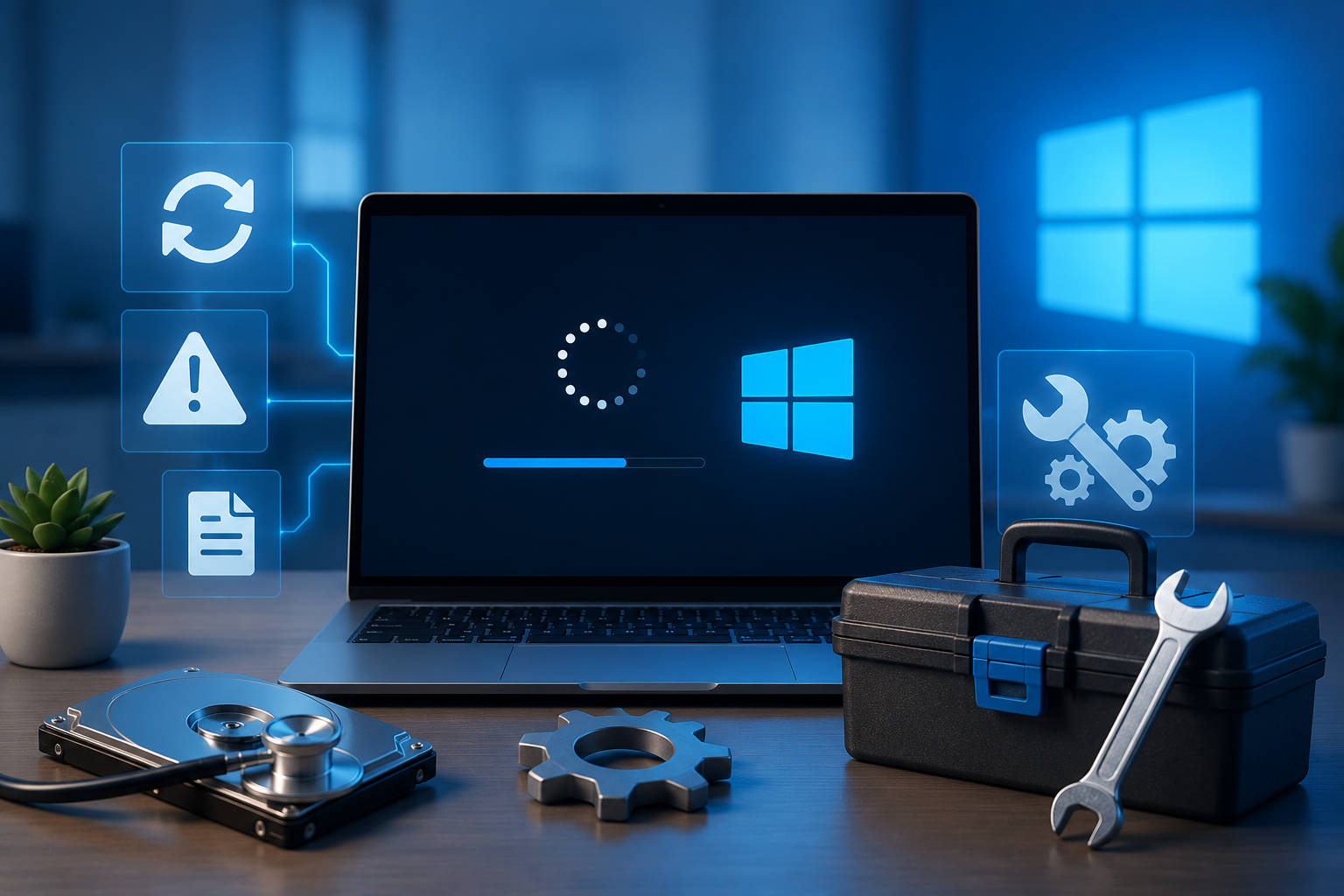
Windows işletim sistemi, dünya genelinde milyarlarca cihazda çalışan devasa ve son derece karmaşık bir yazılım ekosistemidir. Bu karmaşıklık, beraberinde donanım uyumluluğu, arka plan hizmetlerinin senkronizasyonu ve sürekli güncellenen güvenlik protokolleri gibi zorlukları da getirir. Kullanıcıların en sık karşılaştığı ve iş akışını en çok kesintiye uğratan sorunların başında ise hiç şüphesiz Windows Update hataları ve sistem dosyası bozulmaları gelmektedir. Bu rehberde, Windows’un çekirdek yapısında meydana gelen bu aksaklıkları derinlemesine inceleyecek ve sisteminizi ilk günkü kararlılığına nasıl döndüreceğinizi adım adım açıklayacağız. Hobitech editörleri olarak hazırladığımız bu kapsamlı kılavuz, teknik bilgi seviyeniz ne olursa olsun sorunları çözmenize yardımcı olacaktır.
Güncelleme hataları genellikle basit bir internet kesintisinden kaynaklanıyor gibi görünse de, arka planda çalışan onlarca farklı servisin birbiriyle olan uyumsuzluğunun bir sonucudur. Sistem, yeni bir yamayı indirmeye çalışırken yerel depolama alanındaki bozuk bir sektörle karşılaşabilir veya daha önce yarım kalmış bir yükleme işleminin kalıntılarıyla çak
ışabilir. Bu durum, Windows Update mekanizmasının işlem bütünlüğünü kaybetmesine ve dolayısıyla “0x80070002” veya “0x800f081f” gibi yaygın hata kodlarının ekranda belirmesine neden olur. Güncelleme motorunun sağlıklı çalışabilmesi için arka planda çalışan Arka Plan Akıllı Aktarım Hizmeti (BITS) ve Kriptografi Hizmetleri gibi kritik bileşenlerin tamamen senkronize olması şarttır. Eğer bu servislerden biri bile sistem kayıt defterindeki bir bozulma nedeniyle yanıt vermeyi keserse, tüm güncelleme süreci zincirleme bir şekilde çökmeye başlar. Dolayısıyla, sorunun kaynağını anlamak, doğru çözüm yöntemini uygulamak adına atılması gereken ilk ve en önemli adımdır.
Sistem dosyalarındaki bozulmaları gidermek için Microsoft tarafından geliştirilen en güçlü yerleşik araçlar SFC (System File Checker) ve DISM (Deployment Image Servicing and Management) komutlarıdır. SFC aracı, bilgisayarınızdaki tüm korumalı sistem dosyalarını tarayarak bozuk veya eksik olanları önbellekteki orijinal kopyalarıyla otomatik olarak değiştirir. Ancak SFC’nin yerel önbelleği de hasar görmüşse, DISM aracı devreye girerek Windows Update sunucularından temiz sistem dosyalarını indirir ve yerel imajı onarır. Bu iki aracın komut satırı üzerinden yönetici yetkileriyle sırasıyla çalıştırılması, sistem kararlılığını geri kazanmanın en güvenilir yoludur. Çoğu kullanıcı bu komutların gücünü hafife alsa da, işletim sisteminin çekirdek yapısındaki derin hataları çözmede bu yöntem genellikle yüzde doksanın üzerinde başarı oranı sağlar.
Bu onarım işlemlerini başlatmak için öncelikle Başlat menüsüne sağ tıklayıp “Terminal (Yönetici)” veya “Komut İstemi (Yönetici)” seçeneğini açmanız gerekmektedir. Açılan siyah ekrana ilk olarak sfc /scannow komutunu yazıp Enter tuşuna basarak sistem taramasını başlatabilirsiniz. Tarama tamamlandıktan sonra, sistem imajını daha derinlemesine onarmak için DISM /Online /Cleanup-Image /RestoreHealth komutunu girmelisiniz. Bu işlem internet bağlantınızın hızına ve diskinizin performansına bağlı olarak yaklaşık on ila otuz dakika arasında sürebilir. İşlemler bittiğinde bilgisayarınızı yeniden başlatmak, yapılan değişikliklerin sisteme tamamen entegre olmasını sağlayacaktır.
Önemli Not: Onarım komutlarını çalıştırırken bilgisayarınızın aktif bir internet bağlantısına sahip olduğundan emin olmalısınız. Çünkü DISM aracı, yerel sürücüde bulamadığı veya hasarlı olduğunu tespit ettiği dosyaların orijinal kopyalarını doğrudan Microsoft’un güvenli bulut sunucularından çekerek sisteminize entegre eder.
Eğer sistem dosyası onarımları sorunu çözmediyse, Windows Update bileşenlerini tamamen sıfırlamak ve önbellek klasörlerini temizlemek etkili bir alternatif yoldur. Windows, indirilen güncelleme dosyalarını geçici olarak SoftwareDistribution ve catroot2 isimli özel klasörlerde depolar. Zamanla bu klasörlerde biriken eski veya hatalı indirme kalıntıları, yeni güncellemelerin yüklenmesini fiziksel olarak engelleyebilir. Bu klasörleri temizlemek için öncelikle ilgili Windows servislerini durdurmanız, ardından klasörlerin adını değiştirerek sistemi yeni bir önbellek oluşturmaya zorlamanız gerekir. Bu manuel sıfırlama işlemi, güncelleme döngüsünde sıkışıp kalmış pek çok bilgisayarı anında hayata döndüren mucizevi bir yöntemdir.
Manuel sıfırlama sürecini güvenli bir şekilde gerçekleştirmek için Komut İstemi’ni tekrar yönetici olarak çalıştırmalısınız. Sırasıyla net stop wuauserv, net stop cryptSvc, net stop bits ve net stop msiserver komutlarını yazarak güncellemeyle ilişkili tüm arka plan servislerini geçici olarak devre dışı bırakmalısınız. Servisleri durdurduktan sonra, dosya gezgini üzerinden ilgili klasörleri yeniden adlandırarak sistemin yeni ve temiz bir önbellek oluşturmasını sağlayabilirsiniz. Son aşamada ise durdurduğunuz tüm bu servisleri net start komutlarıyla yeniden başlatarak Windows’un güncellemeleri sıfırdan kontrol etmesini tetiklemelisiniz. Bu adımlar, sistemin güncelleme geçmişini temizler ve tıkanmış olan veri akış kanallarını tamamen açarak sorunları çözer.
Windows Update hatalarının bir diğer gizli sorumlusu ise sistemde yüklü olan üçüncü taraf antivirüs yazılımları veya güvenlik duvarlarıdır. Bu güvenlik araçları, Windows’un güncelleme sunucularıyla kurmaya çalıştığı şifreli bağlantıları bazen potansiyel bir tehdit olarak algılayıp engelleyebilir. Özellikle eski sürüm antivirüs programları, işletim sisteminin derinliklerine müdahale ederek güncelleme servislerinin çalışmasını tamamen felç edebilir. Sorunu teşhis etmek amacıyla, güncelleme işlemini gerçekleştirmeden önce geçici olarak bu yazılımları devre dışı bırakmayı veya tamamen kaldırmayı deneyebilirsiniz. Microsoft’un kendi güvenlik çözümü olan Windows Defender, bu süreçte sisteminizi korumaya devam edeceği için herhangi bir güvenlik açığı oluşmayacaktır.
Yazılımsal çözümlerin yetersiz kaldığı durumlarda, donanımsal arızaların da sistem dosyası bozulmalarına yol açabileceğini unutmamak gerekir. Özellikle arızalı RAM modülleri veya ömrünü tamamlamakta olan bir sabit disk, verilerin diske hatalı yazılmasına neden olur. Bu durum, Windows’un hayati önem taşıyan sistem dosyalarının sürekli olarak bozulmasına ve dolayısıyla güncellemelerin yarıda kalmasına sebebiyet verir. Bilgisayarınızın donanım sağlığını kontrol etmek için yerleşik Windows Bellek Tanılama aracını kullanabilir ve disk sağlığı için CHKDSK komutunu çalıştırabilirsiniz. Donanım düzeyinde kararlı çalışmayan bir bilgisayarda, yazılımsal onarımların yalnızca geçici çözümler sunacağı unutulmamalıdır.
Sonuç olarak, Windows Update hataları ve sistem dosyası bozulmaları can sıkıcı görünse de, doğru adımlarla kolayca aşılabilen yapısal problemlerdir. Bu rehberde sunduğumuz SFC/DISM onarımları, servis sıfırlama işlemleri ve donanım kontrolleri, sisteminizi yeniden kararlı ve güvenli hale getirecektir. Düzenli yapılan sistem bakımları ve güncellemelerin zamanında yüklenmesi, gelecekte karşılaşabileceğiniz benzer sorunların önüne geçecektir. Hobitech olarak paylaştığımız bu adımları sırasıyla uygulayarak, işletim sisteminizin performansını en üst düzeye çıkarabilir ve kesintisiz bir bilgisayar deneyiminin keyfini sürebilirsiniz.