Blog
Harici Ekran Kartı (eGPU) Bağlantı Sorunları ve Adım Adım Çözüm Rehberi

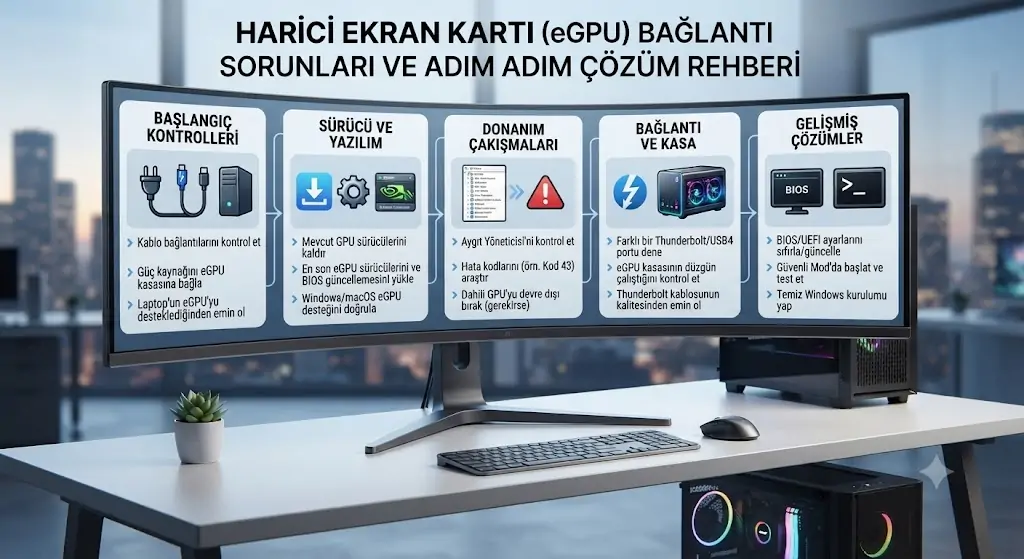
Harici ekran kartı çözümleri, dizüstü bilgisayarların grafik gücünü masaüstü seviyesine taşımak için harika bir yoldur. Ancak Thunderbolt veya OCuLink bağlantıları bazen beklenmedik hatalar üretir ve sistem donanımı algılamayabilir. Bu kılavuzda, eGPU sistemlerinde sıkça karşılaşılan bağlantı problemlerini kökten çözmenizi sağlayacak adımları inceliyoruz.
İçindekiler
- eGPU Sistemleri Neden Hata Verir?
- Fiziksel Bağlantı ve Donanım Kontrolleri
- Thunderbolt ve USB4 Protokol Sorunları
- Sürücü Çakışmalarını Giderme Yolları
- Güç Kaynağı ve Enerji Problemleri
- BIOS ve Ürün Yazılımı Ayarları
- Gerçek Kullanım Senaryosu
- Bağlantı Arayüzleri Karşılaştırması
- Sorun Giderme Kontrol Listesi
- Sıkça Sorulan Sorular
Bu Yazıda Ne Öğreneceksiniz?
- eGPU kutusunun sistem tarafından algılanmama nedenlerini ve fiziksel kontrolleri,
- Thunderbolt 3 ve 4 veri yollarında yaşanan bant genişliği çakışmalarının çözümünü,
- Dahili grafik işlemci ile harici kart arasındaki sürücü çakışmalarının temizlenmesini,
- Güç kaynağı yetersizliği veya kablo kalitesinden kaynaklanan kararsızlıkları gidermeyi.
eGPU Sistemleri Neden Hata Verir?
Dizüstü bilgisayarlar taşınabilirlik odaklı üretilir. Harici ekran kartı kasaları ise bu yapıyı masaüstü bileşenleriyle buluşturur. Sistem, harici bir PCI Express veri yolunu aniden bağladığınızda karmaşık bir donanım el sıkışma süreci yürütür.
Bu süreçte protokol uyumsuzlukları, yetersiz sürücü desteği veya hatalı güç yönetimi gibi unsurlar bağlantı hatalarını tetikler. Kullanıcılar genellikle siyah ekran, mavi ekran hataları veya aygıt yöneticisinde sarı ünlem işareti ile karşı karşıya kalır.
💡 Temel Bilgi
eGPU sistemleri standart masaüstü kartlarından farklı olarak veri iletimini dar bir bant genişliği üzerinden yapar. Bu durum, doğru kablo kullanılmadığında doğrudan veri kaybına ve bağlantı kopmalarına yol açabilir.
Fiziksel Bağlantı ve Donanım Kontrolleri
Sorun giderme sürecine her zaman en basit bileşen olan kablo ve port kontrolü ile başlamalısınız. Pek çok bağlantı sorunu, sertifikasız veya uzun kabloların tercih edilmesinden kaynaklanır.
Bilgisayarınızın doğru Thunderbolt portuna bağlı olduğundan emin olun. Birçok dizüstü bilgisayarda birden fazla Type-C portu bulunur ancak bunlardan yalnızca biri tam PCIe veri yolu desteği sunar.
Adım 1: Doğru Portu Seçin
Bilgisayarınızın üretici kılavuzunu inceleyin ve üzerinde yıldırım simgesi bulunan Thunderbolt 3 veya 4 portunu tespit edin.
Adım 2: Kablo Sertifikasını Kontrol Edin
Kullandığınız kablonun 40Gbps veri aktarım hızını desteklediğinden ve aktif bir Thunderbolt kablosu olduğundan emin olun.
Adım 3: Temas Noktalarını Temizleyin
Kasa içi PCIe slotunu ve ekran kartının altın uçlarını tozdan arındırarak tam oturduğundan emin olun.
“Donanım sorunlarının yüzde altmışı, yanlış port seçimi veya standart altı kablo kullanımından kaynaklanır.”
Thunderbolt ve USB4 Protokol Sorunları
Thunderbolt teknolojisi, yüksek hızlı veri aktarımını mümkün kılar. Ancak işletim sistemi güvenlik politikaları bazen yeni takılan harici PCIe aygıtlarını otomatik olarak engeller.
Bu güvenlik katmanını aşmak için Thunderbolt Denetim Yazılımı üzerinden cihazınıza onay vermeniz gerekir. Aksi takdirde harici kutu elektriksel olarak çalışsa bile veri iletişimi kurulamaz.
⚠️ Güvenlik Uyarısı
Bilinmeyen eGPU kutularını doğrudan onaylamayın. Sistem güvenliğiniz için yalnızca kendi cihazınıza ve güvendiğiniz donanımlara Thunderbolt yetkilendirmesi verin.
Eğer işletim sisteminiz cihazı hiç görmüyorsa, Thunderbolt yazılımının arka planda çalışıp çalışmadığını kontrol edin. Hizmetler sekmesinden ilgili servislerin aktif olduğunu doğrulayın.
Sürücü Çakışmalarını Giderme Yolları
Dahili grafik işlemci ile harici kartın sürücüleri sık sık birbiriyle çakışır. Özellikle NVIDIA ve AMD yazılımları aynı anda sistemde bulunduğunda çakışma riski artar.
Bu durumu düzeltmek için DDU (Display Driver Uninstaller) aracını kullanarak tüm eski sürücüleri güvenli modda tamamen kaldırmalısınız.
🚀 Profesyonel İpucu
Sürücü temizliği yaparken internet bağlantınızı geçici olarak kesin. Böylece Windows Update’in eski sürücüleri otomatik olarak indirmesini engelleyebilir ve temiz bir kurulum yapabilirsiniz.
Temizlik işleminden sonra önce anakart çipset sürücülerini, ardından sırasıyla dahili ve harici ekran kartı sürücülerini güncel olarak kurun.
Güç Kaynağı ve Enerji Problemleri
Harici ekran kartı kasaları, içerisindeki Güç Kaynağı (PSU) birimi aracılığıyla hem karta hem de bilgisayara enerji sağlar. Yetersiz güç, sistemin aniden kapanmasına neden olur.
Kullandığınız ekran kartının tepe güç tüketimini hesaplayın ve eGPU kasasının PSU kapasitesinin bu değeri rahatça karşıladığından emin olun.
| Ekran Kartı Sınıfı | Önerilen Minimum PSU | Kablo Gereksinimi |
|---|---|---|
| Orta Sınıf (örn. RTX 4060) | 500W – 650W | 1x 8-pin veya 12VHPWR |
| Üst Sınıf (örn. RTX 4080) | 750W – 850W | 2x 8-pin veya güçlü 12VHPWR |
| Giriş Seviyesi (örn. RX 7600) | 450W – 550W | 1x 8-pin |
Güç kablolarının kasaya ve karta tam olarak oturduğunu, gevşek bağlantı kalmadığını mutlaka kontrol edin.
BIOS ve Ürün Yazılımı Ayarları
Anakart BIOS sürümünüz eski olduğunda, harici PCIe köprülerini doğru yönetemez. Bu durum eGPU tanınmama sorunlarının başlıca gizli nedenleri arasındadır.
Üreticinizin web sitesini ziyaret ederek dizüstü bilgisayarınızın BIOS ve Thunderbolt ürün yazılımını en son sürüme güncelleyin.
⚙️ Teknik Detay
BIOS içerisindeki “Above 4G Decoding” ve “Re-Size BAR” ayarlarının aktif olması, harici ekran kartının bellek adreslemesini iyileştirerek performansı doğrudan artırır.
Güncelleme sonrasında BIOS ayarlarına girerek harici grafik önceliğini kontrol edin ve varsayılan ayarları gözden geçirin.
Gerçek Kullanım Senaryosu
Gerçek Kullanım Senaryosu
Grafik tasarımıyla uğraşan bir ev kullanıcısı, ince yapılı dizüstü bilgisayarında render sürelerini kısaltmak için harici bir eGPU kasası satın alır. İlk bağlantıda sistem kartı görmez ve sürekli hata verir.
Kullanıcı kılavuzdaki adımları izleyerek Thunderbolt yazılımından cihaza yetki verir, ardından DDU ile eski sürücüleri temizleyip en güncel sürücüyü kurar. Son olarak BIOS güncellemesi yaparak sistemi kararlı hale getirir ve render performansını üç katına çıkarır.
Bağlantı Arayüzleri Karşılaştırması
Thunderbolt 4 / USB4 Avantajları
- Tak-çalıştır desteği oldukça kararlıdır.
- Tek kablo üzerinden görüntü, veri ve güç aktarımı sağlar.
- Yaygın uyumluluk sunar.
OCuLink Dezavantajları
- Doğrudan PCIe bağlantısı sunduğu için bant genişliği yüksektir ancak tak-çalıştır desteği zayıftır.
- Özel kablo ve port gerektirir, her dizüstü bilgisayarda bulunmaz.
- Kablo uzunluğu kısıtlıdır.
Sorun Giderme Kontrol Listesi
Kontrol Listesi
- Kablo bağlantısının doğru Thunderbolt portuna yapıldığını doğrulayın.
- Thunderbolt Denetim Masası üzerinden cihaz onayını kontrol edin.
- Güç kaynağının kartı beslemeye yetecek kapasitede olduğunu test edin.
- Aygıt Yöneticisinde sarı ünlem veren sürücüleri kaldırıp yeniden yükleyin.
- BIOS ve Thunderbolt donanım yazılımlarının güncel olduğundan emin olun.
Sıkça Sorulan Sorular
eGPU bağlandığında neden oyunlarda düşük performans alıyorum?
Harici ekran kartları bant genişliği sınırları nedeniyle masaüstü sistemlere göre yüzde 10 ila 20 arasında performans kaybı yaşayabilir. Ayrıca görüntüyü harici ekrana aktarmak performansı iyileştirir.
Bilgisayarım eGPU’yu şarj etmiyor, ne yapmalıyım?
Her eGPU kasası bilgisayara güç verme (Power Delivery) özelliğini desteklemez. Kasanızın teknik özelliklerini inceleyerek bu desteğin olup olmadığını kontrol edin.
Mavi ekran hatalarının nedeni ne olabilir?
Sürücü çakışmaları veya yetersiz güç kaynağı kararsızlığa yol açarak mavi ekran hatalarına neden olur. Sürücüleri güvenli modda temizlemek bu sorunu çözer.
Her dizüstü bilgisayara eGPU bağlanabilir mi?
Hayır. Bilgisayarınızda Thunderbolt 3, Thunderbolt 4, USB4 veya OCuLink portu bulunması şarttır. Standart USB portları bu veri aktarım hızını desteklemez.
Sıcaklık sorunları eGPU performansını etkiler mi?
Kasa içi hava akışı yetersizse ekran kartı ısınarak hız düşürebilir. Kaliteli fan yapısına sahip kutular tercih edilmelidir.
Harici ekranı doğrudan eGPU’ya mı bağlamalıyım?
Evet, en yüksek performans ve en düşük gecikme için monitörünüzü doğrudan harici ekran kartının çıkışına bağlamanız önerilir.
eGPU çalışırken kabloyu doğrudan çekebilir miyim?
Güvenli kaldır seçeneğini kullanmadan kabloyu çekmek veri kaybına veya sistem çökmesine yol açabilir. Bağlantıyı kesmeden önce harici kartı devre dışı bırakın.
Mac cihazlarda harici ekran kartı desteği var mı?
Intel tabanlı macOS sürümleri harici kartları desteklerken, Apple Silicon (M serisi) işlemcili Mac cihazlar resmi olarak eGPU desteği sunmamaktadır.
📋 Sonuç Özeti
Harici ekran kartı bağlantı sorunları genellikle donanım uyumsuzluğu, eksik sürücü onayları veya güç yetersizliğinden kaynaklanır. Bu rehberdeki adımları sırasıyla uygulayarak sisteminizi kararlı ve yüksek performanslı bir hale getirebilirsiniz.
Teknoloji dünyasındaki en güncel rehberler, donanım incelemeleri ve derinlemesine teknik analizler için Hobitech platformunu takip etmeye devam edin.
Hobitech ile Teknolojiyi Keşfedin
Donanım sorunlarınızda profesyonel rehberler ve en güncel çözümler için bizi takip edin. Sorularınızı yorumlarda bizimle paylaşın.