Blog
Microsoft Office Bozuk Dosya Onarımı ve Açılmayan Belge Çözüm Rehberi


Günlük iş akışınızda en kritik belgelerden biri aniden hata verip açılmadığında, elbette zamanla yarış başlar. Özellikle Microsoft Office kullanıcılarının karşılaştığı bu sorunlar, doğru yöntemler izlendiğinde genellikle veri kaybı olmadan çözülür. Bu rehberde, hasarlı belgelerinizi kurtarmanızı sağlayacak en etkili teknikleri ele alıyoruz.
- Bu Yazıda Ne Öğreneceksiniz?
- Microsoft Office Dosyaları Neden Bozulur?
- Bu konuyla ilgili rehberler
- 💡 Bilgilendirme
- Yerleşik Aç ve Onar Aracı Nasıl Kullanılır?
- Adım 1: Uygulamayı Başlatın
- Adım 2: Dosya Menüsüne Gidin
- Adım 3: Konumu Belirleyin
- Adım 4: Onar Seçeneğini Seçin
- 🚀 Profesyonel İpucu
- Word Belgelerinde Metin Kurtarma Dönüştürücüsü
- Kontrol Listesi: Metin Kurtarma Öncesi Hazırlık
- Excel Dosyalarında Veri ve Formül Kurtarma
- Gerçek Kullanım Senaryosu
- Bulut ve Sürüm Geçmişi ile Geri Yükleme
- ⚠️ Güvenlik Uyarısı
- Üçüncü Parti Araçlar Ne Zaman Kullanılmalıdır?
- Artıları
- Eksileri
- ⚙️ Teknik Detay
- Sıkça Sorulan Sorular
- Bozuk Excel dosyası tamamen silinir mi?
- Aç ve Onar seçeneği her zaman işe yarar mı?
- Otomatik kurtarma dosyaları nerede saklanır?
- Bulut yedeklemesi veri bozulmasını önler mi?
- Antivirüs programları Office dosyalarını bozar mı?
- Makrolar bozulma sebepleri arasında mıdır?
- Farklı bir Office sürümünde açmak sorunu çözer mi?
- Dosya uzantısını değiştirmek güvenli mi?
- 📌 Özet
- Hobitech ile Teknolojiyi Güvenle Yönetin
Bu Yazıda Ne Öğreneceksiniz?
- Office belgelerinin neden bozulduğunu ve erken belirtilerini
- Yerleşik aç ve onar aracının adım adım kullanımını
- Metin kurtarma dönüştürücüsü ile Word verilerini çekmeyi
- Excel dosyalarında veri kaybını önleyen gelişmiş kurtarma seçeneklerini
- Bulut yedekleme servislerinden eski sürümlere dönme yöntemlerini
Microsoft Office Dosyaları Neden Bozulur?
Veri bozulmaları genellikle ani elektrik kesintileri, harici belleklerin güvenli kaldırılmadan çıkarılması veya uygulama çökmeleri sırasında yaşanır. Özellikle büyük veri setleri işlenirken sistemin yanıt vermemesi, dosya yapısının temel bileşenlerine zarar verir. Bu tür durumlarda panik yapmak yerine, öncelikle sorunun kaynağını anlamak gerekir.
Bilgisayarınızın arka planda yaptığı ani güncellemeler veya yetersiz depolama alanı da dosya bütünlüğünü tehlikeye atar. Bu nedenle, düzenli olarak veri yedekleme alışkanlığı kazanmak en güvenli korunma yöntemidir.
💡 Bilgilendirme
Office dosyaları aslında sıkıştırılmış XML tabanlı yapılara sahiptir. Dosya uzantısı değiştiğinde veya iç yapı bozulduğunda yazılım içeriği okuyamaz, hatta ekrana hata mesajı getirir.
Yerleşik Aç ve Onar Aracı Nasıl Kullanılır?
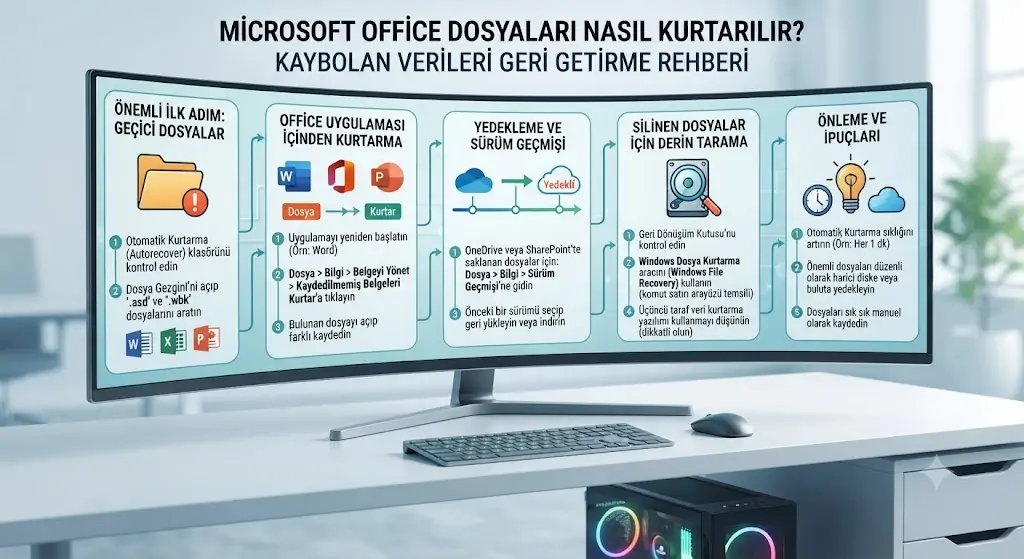
Herhangi bir üçüncü taraf yazılıma ihtiyaç duymadan, Office programlarının içindeki mekanizmaları kullanarak bozuk dosya onarımı gerçekleştirebilirsiniz. Bu özellik, kayıp verilerin büyük kısmını kurtarmak için ilk başvurulması gereken yöntemdir.
Özellikle Word ve Excel uygulamalarında bu entegre araç oldukça yüksek başarı oranına sahiptir. Şimdi, bu işlemin adımlarını detaylıca inceleyelim.
Adım 1: Uygulamayı Başlatın
İlgili Office uygulamasını, örneğin Microsoft Word programını boş bir belgeyle açın.
Adım 2: Dosya Menüsüne Gidin
Sol üst köşede yer alan “Dosya” sekmesine tıklayın. Ardından “Aç” seçeneğini seçin.
Adım 3: Konumu Belirleyin
Kurtarmak istediğiniz bozuk dosyanın bulunduğu klasörü bulmak için “Gözat” düğmesine tıklayın.
Adım 4: Onar Seçeneğini Seçin
Açılan pencerede dosyayı seçin, fakat “Aç” düğmesine doğrudan basmayın. Düğmenin yanındaki küçük oka tıklayarak “Aç ve Onar” seçeneğini aktif hale getirin.
🚀 Profesyonel İpucu
Eğer yerleşik onarım aracı yetersiz kalırsa, dosyayı farklı bir formatta, örneğin Word belgesini .rtf veya .txt olarak kaydetmeyi deneyerek metin içeriğini kolayca kurtarabilirsiniz.
Word Belgelerinde Metin Kurtarma Dönüştürücüsü
Microsoft Word, ağır hasar görmüş metin dosyalarını kurtarmak için özel bir dönüştürücüye sahiptir. Bu araç, biçimlendirmeleri yoksayarak belgedeki ham metin verilerini yeni bir sayfaya aktarır. Böylece saatlerce yazdığınız makaleler veya raporlar tamamen kaybolmaktan kurtulur.
Bu yöntemi uygularken orijinal dosyanın zarar görmemesi için önce bir kopyasını almanızı öneririz.
Kontrol Listesi: Metin Kurtarma Öncesi Hazırlık
- Bozuk belgenin yedek bir kopyasını güvenli bir klasöre kopyalayın.
- Word uygulamasını yönetici haklarıyla çalıştırın.
- Aç pencerelerinde dosya türü filtresini ‘Herhangi bir Dosyadan Metin Kurtar (*.*)’ olarak ayarlayın.
- Kurtarılan metinleri yeni ve temiz bir belgede saklayın.
Excel Dosyalarında Veri ve Formül Kurtarma
Tablolama yazılımlarında veri kaybı, formüllerin ve makroların zarar görmesi anlamına gelir. Excel dosyalarındaki bozuk dosya onarımı süreci, Word işlemlerine göre farklı teknikler gerektirir. Dosya hiç açılmıyorsa, harici bir referansla veri çekmek en mantıklı yaklaşımdır.
Örneğin, boş bir Excel çalışma kitabına girerek formül çubuğu üzerinden bozuk dosyadaki hücrelere başvuru yapabilirsiniz. Bu sayede veriler hücre hücre yeni belgeye kopyalanabilir.
| Dosya Türü | En Etkili Kurtarma Yöntemi | Başarı Oranı |
|---|---|---|
| Microsoft Word (.docx) | Aç ve Onar / Metin Kurtarma | Yüksek |
| Microsoft Excel (.xlsx) | Harici Başvuru ile Hücre Çekme | Orta – Yüksek |
| Microsoft PowerPoint (.pptx) | Slaytları Yeni Sunuma Ekleme | Yüksek |
Gerçek Kullanım Senaryosu
Küçük bir muhasebe bürosunda çalışan Ahmet Bey, yıl sonu finansal raporunu kaydederken elektrikler kesilmiştir. Bilgisayar yeniden açıldığında Excel dosyası bozuk hatası vermiştir. Ahmet Bey, makalemizde anlattığımız “Aç ve Onar” yöntemini ve ardından geçici klasördeki otomatik kurtarma kopyasını kullanarak tüm verileri on dakikada geri getirmiştir.
Bulut ve Sürüm Geçmişi ile Geri Yükleme
Belgelerinizi OneDrive veya SharePoint gibi bulut tabanlı depolama alanlarında saklıyorsanız işiniz çok daha kolaydır. Microsoft Office ekosistemi, buluttaki dosyaların her değişiklikte geçmiş sürümlerini saklar. Sonuç olarak, yerel olarak bozulmuş bir dosyayı anında eski ve sağlıklı bir sürümüne döndürebilirsiniz.
Bunun için bulut depolama arayüzüne tarayıcınız üzerinden giriş yapmanız ve ilgili belgenin sürüm geçmişini incelemeniz yeterlidir.
⚠️ Güvenlik Uyarısı
İnternetten indirilen ve şüpheli görünen Office dosyalarındaki makroları asla etkinleştirmey害in. Özellikle bu tür dosyalar sisteminize zarar verebilecek zararlı yazılımlar içerebilir.
Üçüncü Parti Araçlar Ne Zaman Kullanılmalıdır?
Tüm yerleşik yöntemler başarısız olduğunda, piyasadaki güvenilir veri kurtarma yazılımları değerlendirilebilir. Ancak bu araçları seçerken şirket verilerinin gizliliğine ve yazılımın güvenilirliğine dikkat etmek şarttır. Ücretsiz olduğunu iddia eden bazı yazılımlar ek güvenlik riskleri getirebilir.
Bu aşamada lisanslı ve sektörde kendini kanıtlamış profesyonel çözümleri tercih etmek her zaman en güvenli yoldur.
Artıları
- Yerleşik araçlar tamamen ücretsizdir
- Veri gizliliği yerel işlemde korunur
- Bulut sürümleri hızlı geri dönüş sağlar
Eksileri
- Ağır hasarlı dosyalarda yetersiz kalabilir
- Biçimlendirmeler kısmen kaybolabilir
⚙️ Teknik Detay
Office dosyaları .zip uzantısı ile yeniden adlandırıldığında içindeki XML dosyaları ve görseller manuel olarak incelenebilir. Tabii ki bu yöntem ileri düzey teknik bilgi gerektirir.
Sıkça Sorulan Sorular
Bozuk Excel dosyası tamamen silinir mi?
Dosyanın açılmaması içeriğinin tamamen silindiği anlamına gelmez. Yapısal bir bozulma söz konusudur ve doğru adımlarla veriler kurtarılabilir.
Aç ve Onar seçeneği her zaman işe yarar mı?
Küçük ve orta ölçekli dosya bozulmalarında oldukça etkilidir. Ancak dosya tamamen sıfırlandıysa ek kurtarma araçları gerekebilir.
Otomatik kurtarma dosyaları nerede saklanır?
Bu dosyalar genellikle Office programlarının uygulama verileri klasöründe geçici uzantılarla saklanır.
Bulut yedeklemesi veri bozulmasını önler mi?
Bulut sistemleri bozulmayı engellemese de, sağlam bir önceki sürüme dönmenizi sağlayarak veri kaybı riskini sıfıra indirir.
Antivirüs programları Office dosyalarını bozar mı?
Aşırı duyarlı tarama ayarları bazen geçici dosyaları karantinaya alarak belgelere erişimi engelleyebilir.
Makrolar bozulma sebepleri arasında mıdır?
Hatalı kodlanmış VBA makroları uygulama çökmesine ve dolayısıyla dosya bütünlüğünün bozulmasına yol açabilir.
Farklı bir Office sürümünde açmak sorunu çözer mi?
Eski bir sürümde hazırlanan dosya yenisinde, veya tam tersi durumda uyumluluk modu ile açılabilir.
Dosya uzantısını değiştirmek güvenli mi?
Bilinçsizce uzantı değiştirmek dosyayı tamamen kullanılamaz hale getirebilir; bu nedenle her zaman yedekle çalışılmalıdır.
📌 Özet
Microsoft Office belgelerinizde yaşadığınız sorunları çözmek için önce yerleşik araçları kullanın, ardından bulut yedeklerinizi kontrol edin. Düzenli yedekleme alışkanlığı ile veri kayıplarını minimuma indirebilirsiniz.
Teknoloji dünyasında karşılaştığınız benzer sorunlar ve daha fazlası için rehberlerimizi incelemeye devam edebilirsiniz.
Hobitech ile Teknolojiyi Güvenle Yönetin
Ofis yazılımlarından donanım optimizasyonuna kadar tüm teknik süreçlerinizde en güncel ve güvenilir rehberler için Hobitech’i takip edin. Sorunsuz bir dijital deneyim için doğru yerdesiniz.