Blog
Microsoft Office Veri Kaybını Önleme: Otomatik Yedekleme ve Kurtarma Stratejileri


Modern çalışma ortamlarında dijital belgeler en değerli varlıklarımızdır. Microsoft Office uygulamalarında veri kaybını önleme süreci, yalnızca teknik bir tedbir değildir. Aynı zamanda iş sürekliliğinizi korumak için kritik bir stratejidir. Bu rehberde, dosyalarınızın silinmesini veya bozulmasını engellemek için kullanabileceğiniz en güncel yedekleme yöntemlerini detaylandırıyoruz.
- Bu Yazıda Ne Öğreneceksiniz?
- Veri Kaybı Risklerini Anlamak
- Bu konuyla ilgili rehberler
- 💡 Bilgi Notu
- Otomatik Kurtarma Ayarlarını Optimize Etme
- Adım 1: Seçenekler Menüsüne Erişim
- Adım 2: Kaydet Sekmesini Bulma
- Adım 3: Süreyi Kısaltma
- Bulut Entegrasyonu ile Veri Kaybını Önleme
- 🚀 Profesyonel İpucu
- Bozulan Dosyaları Kurtarma Yöntemleri
- Gerçek Kullanım Senaryosu
- Veri Güvenliği İçin Kontrol Listesi
- Kontrol Listesi
- Yaygın Hatalar ve Kaçınılması Gerekenler
- SSS: Veri Kaybı ve Kurtarma
- Otomatik kurtarma dosyalarımı nerede bulabilirim?
- Bulut senkronizasyonu internet hızını etkiler mi?
- Dosya geçmişi ne kadar süreyle saklanır?
Bu Yazıda Ne Öğreneceksiniz?
- Microsoft Office’te veri kaybını önleme için temel yapılandırmalar.
- Bulut senkronizasyonunun yedekleme süreçlerindeki hayati rolü.
- Otomatik kurtarma özelliklerinin nasıl optimize edileceği.
- Bozulan veya silinen belgeleri kurtarmak için adım adım yöntemler.
- Veri güvenliğini artıran profesyonel iş akışı alışkanlıkları.
Veri Kaybı Risklerini Anlamak
Veri kaybı genellikle beklenmedik anlarda gerçekleşir. Elektrik kesintileri, donanım arızaları veya yanlışlıkla yapılan silme işlemleri emeğinizi yok edebilir. Bu nedenle, veri kaybını önleme stratejiniz riskleri minimize etmeye odaklanmalıdır.
Çoğu kullanıcı yerel depolama birimlerine güvenir. Ancak bu birimler fiziksel hasara karşı savunmasızdır. Bununla birlikte, hibrit bir yedekleme yaklaşımı benimsemek oldukça mantıklıdır. Böylece hem yerel erişim hızından faydalanırsınız hem de bulut tabanlı bir güvenlik ağı kurarsınız.
💡 Bilgi Notu
Microsoft 365 kullanıcıları için OneDrive, varsayılan olarak bir veri koruma katmanı sağlar. Ancak, bulut senkronizasyonu her zaman tek başına bir yedekleme çözümü değildir. Bazen hatalı bir verinin buluta senkronize edilmesi, hatanın tüm cihazlara yayılmasına neden olabilir. Dolayısıyla, düzenli periyodik yedeklemeler hala kritiktir.
Otomatik Kurtarma Ayarlarını Optimize Etme
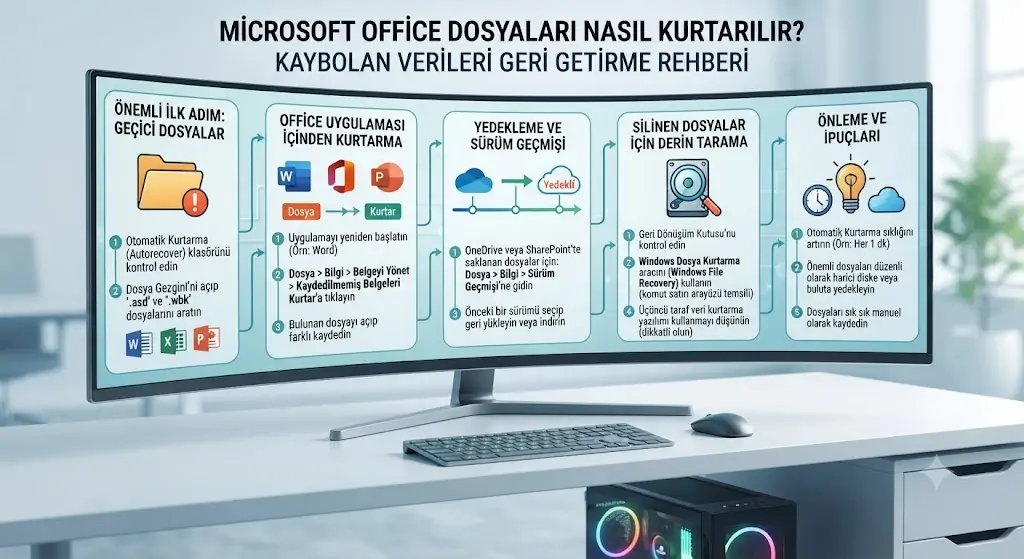
Office uygulamaları, üzerinde çalıştığınız dosyaları belirli aralıklarla geçici olarak kaydeder. Ancak bu ayarlar varsayılan olarak 10 dakikada bir çalışır. Özellikle yoğun bir çalışma temposunda 10 dakika, ciddi miktarda verinin kaybı anlamına gelebilir.
Adım 1: Seçenekler Menüsüne Erişim
Word, Excel veya PowerPoint’i açın. Ardından sol üst köşedeki ‘Dosya’ sekmesine tıklayın ve ‘Seçenekler’ kısmına giriş yapın.
Adım 2: Kaydet Sekmesini Bulma
Açılan pencerede sol taraftaki menüden ‘Kaydet’ başlığına tıklayın. Burada ‘Otomatik Kurtarma bilgilerini kaydetme sıklığı’ seçeneğini göreceksiniz.
Adım 3: Süreyi Kısaltma
Varsayılan değeri 10 dakikadan 3 veya 5 dakikaya düşürün. Sonuç olarak, ‘Otomatik Kurtarma dosyalarının konumu’ kısmını kontrol ederek yedeklerin nereye kaydedildiğini not edin.
Bulut Entegrasyonu ile Veri Kaybını Önleme
Bulut depolama, fiziksel donanım sorunlarına karşı en etkili savunma mekanizmasıdır. OneDrive veya SharePoint gibi platformlar, dosya geçmişi özelliği ile çalışır. Bu özellik sayesinde, dosyanızın saatler veya günler önceki haline kolayca geri dönebilirsiniz.
🚀 Profesyonel İpucu
Bulut üzerinde çalışırken ‘Otomatik Kaydet’ özelliğinin açık olduğundan emin olun. Bu özellik, siz her karakter yazdığınızda dosyanızı günceller. Özellikle Excel gibi karmaşık hesaplamalar içeren dosyalarda, bu özellik sayesinde veri kaybı riski neredeyse sıfıra iner.
| Özellik | Yerel Depolama | Bulut (OneDrive) |
|---|---|---|
| Erişilebilirlik | Düşük (Cihaza bağımlı) | Yüksek (Her yerden) |
| Veri Kaybı Riski | Donanım arızası ile yüksek | Düşük (Sürüm geçmişi var) |
| Senkronizasyon | Yok | Gerçek zamanlı |
Bozulan Dosyaları Kurtarma Yöntemleri
Bazen dosyanız bozulabilir ve açılmayabilir. Bu durumda panik yapmadan önce Office’in dahili onarım araçlarını denemelisiniz. Veri kaybını önleme sürecinde dosya onarımı, son savunma hattınızdır.
Dosyayı açarken ‘Aç’ menüsündeki küçük ok işaretine tıklayarak ‘Aç ve Onar’ seçeneğini seçin. Böylece Office, dosya yapısındaki hataları tarar ve mümkünse veriyi kurtarır.
Gerçek Kullanım Senaryosu
Küçük bir işletme sahibi olan Ahmet Bey, önemli bir finansal rapor üzerinde çalışırken elektriğin kesilmesi sonucu Excel dosyasının bozulduğunu fark eder. Dosya açılmıyordur. Ahmet Bey, OneDrive’ın ‘Sürüm Geçmişi’ özelliğini kullanarak dosyanın 15 dakika önceki halini saniyeler içinde geri yükler. Böylece verilerini kaybetmeden işine devam eder.
Veri Güvenliği İçin Kontrol Listesi
Kontrol Listesi
- OneDrive senkronizasyonunun aktif olduğunu doğrulayın.
- Otomatik kaydetme süresini 5 dakikaya düşürün.
- Önemli belgeler için manuel olarak düzenli aralıklarla ‘Farklı Kaydet’ ile yedek oluşturun.
- Dosyalarınızı düzenli olarak harici bir diske kopyalayın.
- Office güncellemelerini takip ederek güvenlik yamalarını eksiksiz yükleyin.
Yaygın Hatalar ve Kaçınılması Gerekenler
Kullanıcıların yaptığı en büyük hata, yedekleme dosyalarını ana dosya ile aynı klasörde tutmaktır. Ana sürücü arızalandığında yedek de kaybolur. Ayrıca, bulut sürücülerini yalnızca bir “depo” olarak kullanmak yanlıştır. Öte yandan, bu sürücüleri aktif bir çalışma alanı olarak kullanmak veri kaybını önleme kapasitenizi artırır.
“Tek bir yedek, yedek değildir. Veri kaybına karşı en etkili strateji, 3-2-1 kuralını uygulamaktır: Verinizin 3 kopyasını tutun, 2 farklı ortamda saklayın ve 1 tanesini mutlaka farklı bir coğrafi konumda (bulut) bulundurun.”
SSS: Veri Kaybı ve Kurtarma
Otomatik kurtarma dosyalarımı nerede bulabilirim?
Dosya > Bilgi > Belgeyi Yönet > Kaydedilmemiş Belgeleri Kurtar yolunu izleyerek geçici dosyalara erişebilirsiniz.
Bulut senkronizasyonu internet hızını etkiler mi?
Modern Office uygulamaları, yalnızca değişen kısımları senkronize eder. Bu nedenle genel internet hızınız üzerinde hissedilir bir etkisi olmaz.
Dosya geçmişi ne kadar süreyle saklanır?
Microsoft 365 aboneliklerinde, silinen dosyalar Geri Dönüşüm Kutusu’nda 30 gün boyunca saklanır.
Veri kaybı, dijital dünyanın kaçınılmaz bir parçası gibi görünse de doğru yapılandırmalarla bu riski yönetmek tamamen sizin elinizdedir. Sonuç olarak, yukarıda belirttiğimiz adımları uygulayarak çalışmalarınızı her türlü kazaya karşı koruma altına alabilirsiniz.