Blog
Windows Dosya Geçmişi ile Veri Yedekleme ve Kurtarma Rehberi


Dijital dünyada belgelerinizin güvenliğini sağlamak için Windows Dosya Geçmişi en pratik yöntemlerden biridir. Bu özellik, dosyalarınızın kopyalarını düzenli alır. Ayrıca yanlışlıkla silinen verileri saniyeler içinde geri getirmenizi sağlar. Özellikle veri kaybı riskini minimize etmek isteyen kullanıcılar için bu rehber, sisteminizi nasıl yapılandıracağınızı adım adım açıklar.
- Bu Yazıda Ne Öğreneceksiniz?
- Windows Dosya Geçmişi Nedir?
- Bu konuyla ilgili rehberler
- 💡 Bilmeniz Gerekenler
- Otomatik Yedekleme İçin Kurulum
- Adım 1: Sürücüyü Hazırlayın
- Adım 2: Ayarları Açın
- Adım 3: Sürücüyü Seçin
- Yedekleme Stratejilerini Özelleştirme
- Kontrol Listesi
- Silinen Dosyaları Geri Yükleme
- 🚀 Profesyonel İpucu
- Sıkça Sorulan Sorular
- Yedekleme ne sıklıkla yapılır?
- Yedekleme diski dolarsa ne olur?
- Ağ sürücüsüne yedekleme mümkün mü?
- Gerçek Kullanım Senaryosu
- Veri Güvenliğinde Altın Kurallar
- Sonuç ve Değerlendirme
Bu Yazıda Ne Öğreneceksiniz?
- Windows Dosya Geçmişi’nin çalışma prensibi ve avantajları.
- Harici disklerle otomatik yedekleme kurulumu.
- Klasörleri dahil etme veya hariç tutma yöntemleri.
- Silinen dosyaları geri yükleme adımları.
- Veri güvenliği için profesyonel ipuçları.
Windows Dosya Geçmişi Nedir?
Windows Dosya Geçmişi, kullanıcı profillerinizdeki dosyaların yedeğini alan yerleşik bir araçtır. Özellikle belgeler, fotoğraflar ve masaüstü öğeleri gibi kritik verileri korumak için bu aracı tasarladılar. Bu sistem, geleneksel tam sistem yedeğinden farklı olarak dosya bazlı çalışır. Böylece diskte daha az yer kaplar.
Çoğu kullanıcı veri kaybı yaşayana kadar yedekleme yapmayı ihmal eder. Ancak bu özellik, arka planda sessizce çalışarak sürekli koruma sağlar. Bununla birlikte, tek bir dosyanın geçmiş sürümlerine erişmek size büyük esneklik sunar. Sonuç olarak, yaptığınız hataları kolayca geri alabilirsiniz.
💡 Bilmeniz Gerekenler
Dosya Geçmişi, işletim sistemi dosyalarını veya uygulamaları yedeklemez. Bu araç, kişisel verilerinizi korumaya odaklanır. Eğer tam sistem yedeği almak isterseniz, Windows’un Sistem Görüntüsü Oluşturma aracını veya bulut çözümlerini kullanabilirsiniz.
Otomatik Yedekleme İçin Kurulum
Sisteminizi korumak için öncelikle bir harici depolama birimine ihtiyacınız vardır. Windows, yedekleri sistemin kurulu olduğu disk yerine ayrı bir sürücüde saklamanızı önerir. Bu sayede, ana diskiniz arızalansa bile verileriniz güvende kalır.
Adım 1: Sürücüyü Hazırlayın
Yedekleme için kullanacağınız harici diski bilgisayarınıza takın. Ardından, diskin yeterli boş alana sahip olduğunu doğrulayın.
Adım 2: Ayarları Açın
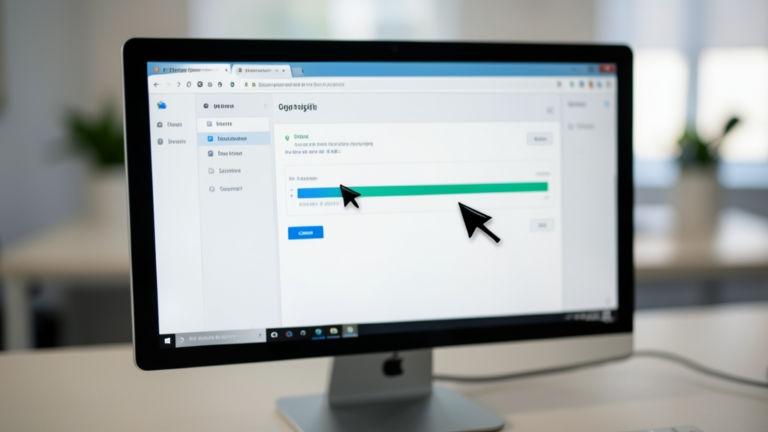
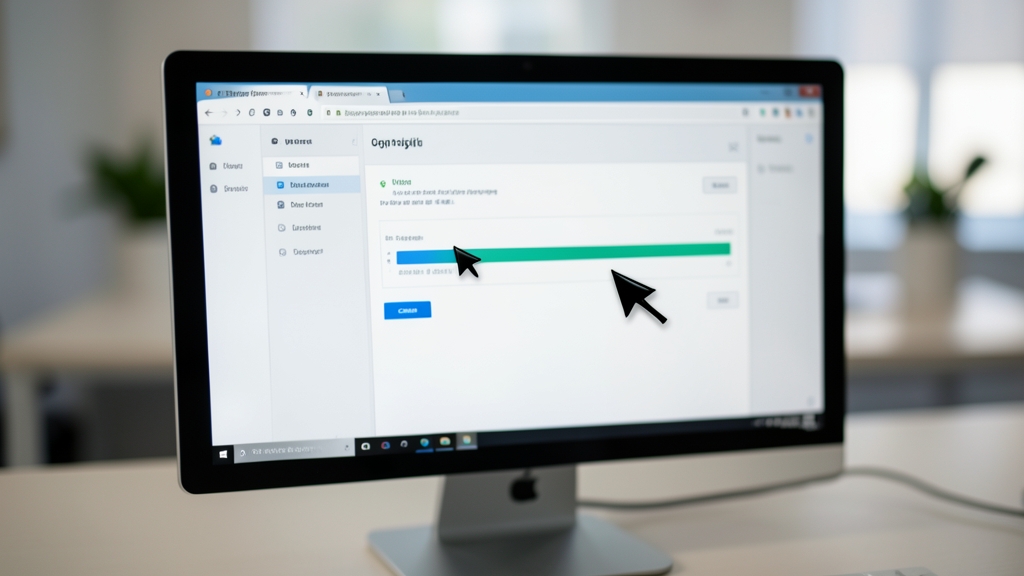
Denetim Masası üzerinden “Dosya Geçmişi” seçeneğine gidin. Alternatif olarak Başlat menüsünde aratarak ilgili sayfayı açın.
Adım 3: Sürücüyü Seçin
Yedekleme yapılacak sürücüyü seçin. Sonrasında “Aç” butonuna tıklayarak işlemi başlatın.
Yedekleme Stratejilerini Özelleştirme
Her dosyanın yedeklenmesine ihtiyaç duymayabilirsiniz. Örneğin, büyük boyutlu geçici dosyalar yedekleme süresini uzatabilir. Windows Dosya Geçmişi ayarları üzerinden hangi klasörlerin yedekleneceğini hassas bir şekilde yönetebilirsiniz.
Kontrol Listesi
- Önemli belgelerin bulunduğu klasörleri seçin.
- Gereksiz dosyaları hariç tutun.
- Yedekleme aralığını iş yoğunluğunuza göre güncelleyin.
- Harici diskin doluluk oranını düzenli kontrol edin.
“Veri yedekleme, bilgisayar güvenliğinin temel taşıdır. Otomatik sistemler, olası bir veri kaybını basit bir geri yükleme işlemine dönüştürür.”
Silinen Dosyaları Geri Yükleme
Dosyalarınızı kaybettiğinizde panik yapmanıza gerek yoktur. Windows Dosya Geçmişi üzerinden geri yükleme işlemi oldukça basittir. İstediğiniz dosyanın üzerine giderek “Geçmiş” butonuna tıklamanız yeterlidir. Ardından, dosyanın farklı zamanlardaki sürümlerini görebilirsiniz. Böylece istediğiniz sürümü kolayca geri alabilirsiniz.
| Durum | Çözüm Yolu |
|---|---|
| Dosya silindi | Geçmiş klasörüne gir ve en son sürümü yükle. |
| Dosya bozuldu | Önceki zaman damgalı sürümü seç. |
| Sürücü değişimi | Ayarlardan yeni diski tanıt. |
🚀 Profesyonel İpucu
Bir dosyayı yanlışlıkla kaydettiyseniz, dosyanın üzerine sağ tıklayıp “Özellikler” menüsünden “Önceki Sürümler” sekmesini kullanabilirsiniz. Bu yöntem, Dosya Geçmişi ile entegre çalışan en hızlı yoldur.
Sıkça Sorulan Sorular
Yedekleme ne sıklıkla yapılır?
Varsayılan olarak saatte bir yedekleme yapılır. Bu süreyi gelişmiş ayarlardan 10 dakika ile 24 saat arasına çekebilirsiniz.
Yedekleme diski dolarsa ne olur?
Windows, en eski dosyaları otomatik silerek yer açar. Bu nedenle kritik verileriniz için diski düzenli kontrol edin.
Ağ sürücüsüne yedekleme mümkün mü?
Evet, şirket ortamlarında veya ev ağınızdaki bir NAS cihazına yedekleme yapabilirsiniz.
Gerçek Kullanım Senaryosu
Bir tasarımcı, projesinin üzerine yanlışlıkla yazıldığını fark eder. Dosya Geçmişi’ni yapılandırdığı için, “Önceki Sürümler” sekmesini kullanır. Böylece projenin 3 saat önceki kopyasına saniyeler içinde ulaşır ve tüm emeklerini kurtarır.
Sonuç olarak, Windows Dosya Geçmişi verilerinizi korumak için en güvenilir araçtır. Bir kez yapılandırdıktan sonra arka planda sessizce çalışır. Bu sayede veri kaybı riskini sıfıra indirir. Teknolojik aksaklıklara karşı hazırlıklı olmak, dijital verimliliğin önemli bir parçasıdır.
Veri Güvenliğinde Altın Kurallar
Dosya Geçmişi harika bir araçtır; ancak profesyonel yönetim için 3-2-1 yedekleme kuralını benimsemeniz önerilir. Bu kural; verilerinizin 3 kopyasının olmasını, 2 farklı ortamda saklanmasını ve 1 kopyasının fiziksel olarak farklı bir konumda bulunmasını savunur.
- Bulut Entegrasyonu: Yedeğinizi OneDrive veya Google Drive gibi klasörlere yönlendirin. Böylece verilerinizi felaketlere karşı koruyun.
- Donanım Sağlığı: Yedekleme yaptığınız diskin sağlığını ayda bir CrystalDiskInfo gibi araçlarla kontrol edin.
- Şifreleme: Hassas verileriniz varsa, harici diskinizi BitLocker ile şifreleyerek güvenliği artırın.
“Dijital dünyada iki tür insan vardır: Verilerini yedekleyenler ve yedekleyecek olanlar. Hangi tarafta olacağınızı bugünden seçin.”
Sonuç ve Değerlendirme
Windows Dosya Geçmişi, işletim sistemi ile bütünleşik yapısı sayesinde ek maliyet getirmeden güçlü bir koruma kalkanı oluşturur. Bu rehberdeki adımları uygulayarak, sistem çökmeleri veya dosya bozulmaları gibi durumlara karşı artık tam donanımlısınız.
Unutmayın, en iyi yedekleme, hiçbir müdahale gerektirmeden arka planda çalışan yedeklemedir. Harici diskinizi bugün bağlayın. Sonuçta dijital varlıklarınızı güvence altına alın.
Daha fazla teknik rehber için bizi takip etmeye devam edin. Güvenli ve verimli bir gelecek dileriz!