Blog
Windows Kayıt Defteri Temizliği ve Verimlilik Rehberi


Bilgisayarınız zamanla yavaşlıyorsa ve arka plandaki kalıntı veriler canınızı sıkıyorsa, kayıt defteri temizliği işletim sisteminize yeniden nefes aldırabilir. Bu kapsamlı rehberde, Windows sisteminizi güvenle optimize etmenin yollarını ve performans artırıcı pratik adımları ele alıyoruz.
- Bu Yazıda Ne Öğreneceksiniz?
- Windows Kayıt Defteri Nedir ve Neden Bakım İster?
- Bu konuyla ilgili rehberler
- 💡 Bilgilendirme
- Kayıt Defteri Temizliğine Başlamadan Önce Güvenlik Önlemleri
- Adım 1: Yedek Alma
- Adım 2: Geri Yükleme Noktası
- 🚀 Profesyonel İpucu
- Artık Dosyalar ve Geçersiz Anahtarlar Nasıl Tespit Edilir?
- ⚠️ Kritik Uyarı
- Manuel Kayıt Defteri Temizliği ve Regedit Kullanımı
- Kontrol Listesi: Manuel Temizlik Öncesi
- Performans Artışı İçin Alternatif Optimizasyon Yöntemleri
- Artıları
- Eksileri
- Gerçek Kullanım Senaryosu
- İş Uzmanı Görüşü
- Sıkça Sorulan Sorular
- Kayıt defteri temizliği bilgisayarı gerçekten hızlandırır mı?
- Kayıt defterini temizlemek güvenli mi?
- Hangi programları kayıt defterinden silmeliyim?
- Yedek aldığım reg dosyasını nasıl geri yüklerim?
- Otomatik temizlik programları zararlı mı?
- Kayıt defteri hatası mavi ekrana yol açar mı?
- Ne sıklıkla kayıt defteri bakımı yapılmalıdır?
- Temizlik sonrası bilgisayar açılmazsa ne yapmalıyım?
- 💻 Teknik Not
- Sonuç ve Verimlilik Tavsiyeleri
- Hobitech ile Teknolojiyi Keşfedin
Bu Yazıda Ne Öğreneceksiniz?
- Kayıt defterinin bilgisayar performansındaki kritik rolünü
- Güvenli veri optimizasyonu ve yedekleme stratejilerini
- Artık dosyaları manuel olarak temizleme tekniklerini
- Sistem kararlılığını koruma ve hata önleme yöntemlerini
Windows Kayıt Defteri Nedir ve Neden Bakım İster?
Windows işletim sistemi, donanım ayarlarından kullanıcı tercihlerine kadar binlerce veriyi merkezi bir veritabanında saklar. Bu yapı kayıt defteri olarak adlandırılır. Örneğin, uygulamalar kuruldukça ve kaldırıldıkça bu veritabanı sürekli büyür. Ancak sürekli büyüyen yapılar zamanla sistem kaynaklarını gereksiz yere tüketir.
Özellikle uzun süredir kullanılan cihazlarda, silinen yazılımların geride bıraktığı artık anahtarlar sistemi yavaşlatabilir. Bununla birlikte, modern Windows sürümleri bu verileri oldukça iyi yönetir. Yine de bazı durumlarda manuel müdahale kaçınılmaz hale gelir. Sonuç olarak bilinçli bir bakım süreci büyük önem taşır.
💡 Bilgilendirme
Windows kayıt defteri sistemin kalbidir. Yanlış yapılan küçük bir silme işlemi bile işletim sisteminin kararsız çalışmasına yol açabilir. Bu yüzden her işlemden önce mutlaka sistem geri yükleme noktası oluşturmalısınız.
Kayıt Defteri Temizliğine Başlamadan Önce Güvenlik Önlemleri
Herhangi bir optimizasyon işlemine geçmeden önce veri güvenliğinizi garanti altına almalısınız. Özellikle yanlışlıkla kritik bir anahtarı silmek mavi ekran hatalarına neden olabilir. Bu gibi riskleri ortadan kaldırmak için adımları dikkatle uygulamalısınız.
Öncelikle sistem yedeği almak en güvenli yoldur. Ayrıca, uzman yazarların belirttiği gibi resmi destek belgeleri üzerinden güncel yönergeleri incelemek her zaman en akıllıca yaklaşımdır. Şimdi temel güvenlik adımlarını inceleyelim.
Adım 1: Yedek Alma
Başlat menüsüne regedit yazıp kayıt defteri düzenleyicisini yönetici olarak açın. Ardından Dosya menüsünden Dışarı Aktar seçeneğini kullanarak tüm veritabanını güvenli bir konuma kaydedin.
Adım 2: Geri Yükleme Noktası
Arama çubuğuna geri yükleme noktası oluştur yazın. Sistem özellikleri penceresinden sürücünüz için korumayı aktif hale getirin ve anlık bir yedek oluşturun.
🚀 Profesyonel İpucu
Aldığınız yedek dosyasını masaüstünde bırakmak yerine harici bir diske veya bulut depolamaya kopyalayın. Sistem kilitlenmesi durumunda bu dosya hayat kurtarıcı olacaktır.
Artık Dosyalar ve Geçersiz Anahtarlar Nasıl Tespit Edilir?
Uygulamalar kaldırıldığında bazı dosya yolları ve kayıt defteri girdileri sistemde asılı kalır. Bu durum arama motorlarının veya sistem servislerinin gereksiz yere yorulmasına sebep olur. Örneğin, bu girdileri bulmak için yerleşik araçları kullanabilirsiniz.
Özellikle eski programların kalıntıları disk alanından ziyade RAM üzerinde küçük de olsa yük oluşturur. Bu aşamada dikkatli olmak gerekir; çünkü her görünmeyen dosya gereksiz değildir. Bazı sistem bileşenleri boş gibi görünen anahtarlara ihtiyaç duyabilir.
| Yöntem Türü | Avantajı | Riski |
|---|---|---|
| Manuel Arama | Tam kontrol sağlar | Zaman alır ve yorucudur |
| Üçüncü Parti Araçlar | Hızlı sonuç verir | Güvenilirlik sorunu olabilir |
| Yerleşik Komutlar | Güvenli ve kararlıdır | Sınırlı kapsam sunar |
⚠️ Kritik Uyarı
Piyasada bulunan pek çok otomatik kayıt defteri temizleyicisi vaat ettiği hız artışını sağlayamaz. Aksine, sistem dosyalarına zarar vererek bilgisayarınızı kullanılamaz hale getirebilir. Güvenilir olmayan yazılımlardan uzak durun.
Manuel Kayıt Defteri Temizliği ve Regedit Kullanımı
Otomatik araçlara güvenmiyorsanız, regedit üzerinden manuel temizlik yapabilirsiniz. Bunun için arama çubuğuna regedit yazıp aracı çalıştırın. Sol sütundaki ağaç yapısını kullanarak ilgili yazılımların artıklarını aratabilirsiniz.
Arama yapmak için Ctrl ve F tuşlarını kullanıp silmek istediğiniz uygulamanın adını yazın. Çıkan sonuçları dikkatle inceleyin. Özellikle yalnızca tamamen emin olduğunuz ve kaldırdığınız programlara ait anahtarları silin.
Kontrol Listesi: Manuel Temizlik Öncesi
- Kaldırılan programın adını tam olarak belirleyin.
- Sistemle ilgili anahtarları asla değiştirmeyin.
- Arama sonuçlarında yabancı anahtarlara dokunmayın.
- Her silme işleminden sonra bilgisayarı yeniden başlatın.
Kayıt defteri temizliği bir hız mucizesi yaratmaz; ancak sistemin kararlılığını korumasına ve olası çakışmaları önlemesine yardımcı olur.
Performans Artışı İçin Alternatif Optimizasyon Yöntemleri
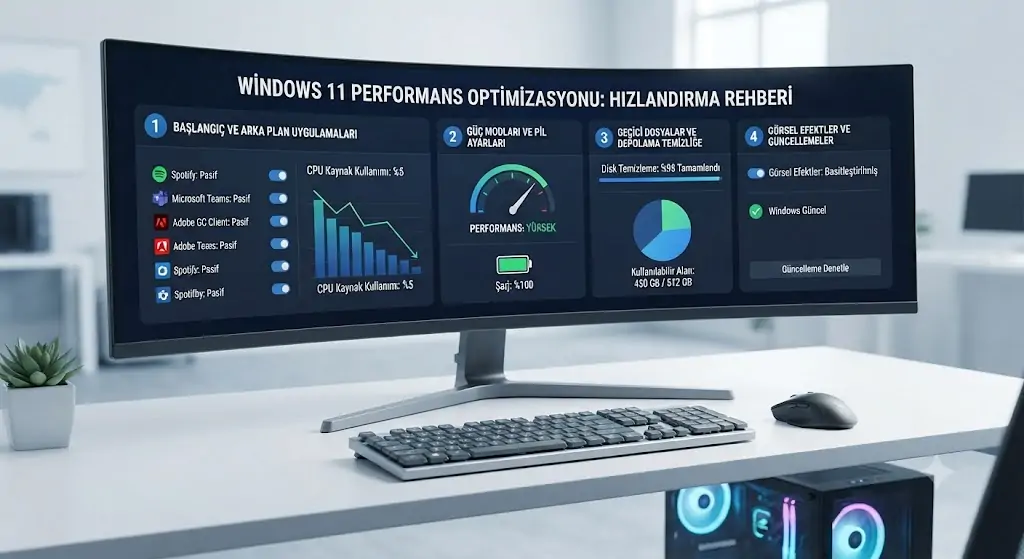
Yalnızca kayıt defteri temizliği bilgisayarınızı hızlandırmak için yeterli olmayabilir. Gerçek bir verimlilik artışı elde etmek istiyorsanız, işletim sisteminin diğer bileşenlerini de gözden geçirmelisiniz. Başlangıç programlarını düzenlemek en etkili adımlardan biridir.
Bununla birlikte, geçici dosyaları temizlemek ve disk birleştirmesi yapmak da sistemi olumlu yönde etkiler. Çeşitli performans ipuçlarını inceleyerek bu konuda daha fazla detay öğrenebilirsiniz. Şimdi sistem performansını dengede tutan unsurlara göz atalım.
Artıları
Sistem açılış süresi kısalır, bellek tüketimi düşer, arka plandaki gereksiz işlemler azalır.
Eksileri
Yanlış ayarlar veri kaybına yol açabilir, bazı uygulamaların yeniden kurulması gerekebilir.
Gerçek Kullanım Senaryosu
Küçük bir muhasebe bürosunda çalışan bir personel, her sabah bilgisayarının geç açılmasından şikayetçiydi. Kayıt defterindeki eski yazılım kalıntılarını temizleyip başlangıç programlarını optimize ettikten sonra cihazın açılış süresi yarı yarıya kısaldı.
İş Uzmanı Görüşü
Sistem performansını artırmak için sadece kayıt defterine odaklanmak hatalıdır. Disk sağlığı, güncel sürücüler ve zararlı yazılım taramaları bir bütün olarak ele alınmalıdır.
Sıkça Sorulan Sorular
Kayıt defteri temizliği bilgisayarı gerçekten hızlandırır mı?
Eski ve şişmiş sistemlerde küçük bir rahatlama sağlar, ancak mucizevi bir hız artışı beklemek yanlış olur.
Kayıt defterini temizlemek güvenli mi?
Doğru yedekleme ve dikkatli manuel aramalarla güvenlidir; ancak bilinçsiz silmeler sisteme zarar verebilir.
Hangi programları kayıt defterinden silmeliyim?
Yalnızca uzun süre önce kaldırdığınız ve artık kullanmadığınız yazılımların artık anahtarlarını silmelisiniz.
Yedek aldığım reg dosyasını nasıl geri yüklerim?
Dosyaya çift tıklamanız veya kayıt defteri düzenleyicisinden içe aktar seçeneğini kullanmanız yeterlidir.
Otomatik temizlik programları zararlı mı?
Güvenilir olmayan bazı üçüncü parti yazılımlar yanlış anahtarları silebilir, bu yüzden önerilmez.
Kayıt defteri hatası mavi ekrana yol açar mı?
Kritik sistem anahtarlarının silinmesi veya bozulması mavi ekran hatalarına doğrudan sebep olabilir.
Ne sıklıkla kayıt defteri bakımı yapılmalıdır?
Sürekli program kurup kaldıran biri değilseniz sık sık yapmanıza gerek yoktur, yılda birkaç kez yeterlidir.
Temizlik sonrası bilgisayar açılmazsa ne yapmalıyım?
Güvenli modda açılış yaparak aldığınız yedeği geri yükleyebilir veya sistem geri nokta kullanabilirsiniz.
💻 Teknik Not
Kayıt defteri veritabanı iki ana bileşenden oluşur: anahtarlar ve değerler. Her anahtar kendi içinde alt klasörler barındırabilir ve bu yapı hiyerarşik bir ağaç şeklinde saklanır.
Sonuç ve Verimlilik Tavsiyeleri
Windows işletim sisteminde verimliliği artırmak sabır ve dikkat gerektiren bir süreçtir. Kayıt defteri temizliği bu sürecin sadece küçük bir parçasını oluşturur. Bilgisayarınızı her zaman güncel tutarak ve gereksiz kalıntılardan arındırarak uzun ömürlü bir kullanım elde edebilirsiniz.
Unutmayın ki en iyi optimizasyon, sistemi yormayacak alışkanlıklar edinmektir. Özellikle ihtiyacınız olmayan yazılımları kurmaktan kaçınmak ve düzenli yedek almak en iyi korunma yöntemidir.
Hobitech ile Teknolojiyi Keşfedin
Windows ipuçları, rehberler ve en güncel teknoloji içerikleri için bizi takip etmeye devam edin. Sorularınızı yorumlarda bizimle paylaşın.