Blog
Bilgisayar Performans Optimizasyonu Nasıl Yapılır? Kapsamlı Rehber

Bilgisayar performans optimizasyonu, zamanla yavaşlayan ve tepki süresi düşen sistemlerin ilk günkü hızına kavuşmasını sağlayan kritik bir süreçtir. Bu kapsamlı rehberde, donanım ve yazılım engellerini aşarak cihazınızı en verimli şekilde nasıl çalıştıracağınızı adım adım keşfedeceksiniz.
- Bu Yazıda Ne Öğreneceksiniz?
- Bilgisayar Neden Yavaşlar ve Optimizasyon Neden Gerekir?
- Bu konuyla ilgili rehberler
- 💡 Bilgilendirme
- Başlangıç Programlarını Temizleme ve Yönetme
- Adım 1: Görev Yöneticisini Açın
- Adım 2: Başlangıç Sekmesine Gidin
- Adım 3: Gereksiz Uygulamaları Kapatın
- 🚀 Profesyonel İpucu
- Disk Temizliği ve Gereksiz Dosyalardan Kurtulma
- ⚠️ Kritik Uyarı
- Gereksiz Arka Plan Hizmetlerini Durdurma
- Kontrol Listesi
- ⚙️ Uzman Tavsiyesi
- Sürücü Güncellemeleri ve Donanım Uyumluluğu
- Artıları
- Eksileri
- 💻 Teknik Detay
- Sıcaklık ve Donanım Sağlığı İzleme
- Gerçek Kullanım Senaryosu
- 📋 Özet Not
- Kayıt Defteri ve Sistem Bütünlüğü Onarımı
- 🚀 Profesyonel İpucu
- Bilgisayar performans optimizasyonu ne sıklıkla yapılmalıdır?
- Üçüncü taraf optimizasyon programları güvenli mi?
- SSD kullanan bilgisayarlar da yavaşlar mı?
- RAM temizleme programları işe yarar mı?
- Oyunlarda FPS artırmak için hangi ayarlar yapılmalıdır?
- Başlangıç programları nasıl tamamen kaldırılır?
- Mavi ekran hataları performans düşüklüğünden olur mu?
- Güç planı ayarlarından tasarruf modu performansı etkiler mi?
- Sonuç ve Bakım Rutini Oluşturma
Bu Yazıda Ne Öğreneceksiniz?
- Bilgisayar performans optimizasyonu için temel yazılım temizliği adımlarını,
- Arka planda çalışan gizli servislerin sistem kaynaklarına etkisini,
- Donanım bileşenlerinin sıcaklık ve sağlık kontrolü yöntemlerini,
- Disk sağlığını koruma ve önbellek temizleme tekniklerini,
- Gelişmiş kullanıcılar için güç ve kayıt defteri ayarlarını.
Bilgisayar Neden Yavaşlar ve Optimizasyon Neden Gerekir?
Kullandığımız bilgisayarlar zamanla dijital kalıntılarla dolar. Bu durum işletim sisteminin yanıt süresini doğrudan olumsuz etkiler. Öncelikli olarak, disk doluluk oranı arttıkça okuma yazma işlemleri yavaşlar. Ayrıca internette gezinirken biriken geçici dosyalar sistem belleğini gereksiz yere meşgul eder.
Bununla birlikte, arka planda izinsiz çalışan uygulamalar işlemci gücünü tüketir. Bilgisayar performans optimizasyonu sayesinde bu yükleri ortadan kaldırabilirsiniz. Sonuç olarak, donanım bileşenleri daha serin çalışır ve komutlarınıza çok daha hızlı yanıt verir. Süreci doğru yönetmek için düzenli bir bakım rutini oluşturmalısınız.
“Düzenli bakım yapılmayan her bilgisayar, zamanla donanım gücünden bağımsız olarak performans kaybı yaşar.”
Sistem sağlığını korumak adına atılacak ilk adım, mevcut durumu doğru analiz etmektir. Özellikle Görev Yöneticisi aracılığıyla hangi uygulamanın ne kadar kaynak kullandığını gözlemleyebilirsiniz. Bu sayede sorun kaynağını hızlıca tespit edip doğrudan müdahale edebilirsiniz.
💡 Bilgilendirme
Optimizasyon işlemlerine başlamadan önce önemli verilerinizi harici bir diske yedeklemeniz her zaman en güvenli yaklaşımdır. Böylece olası veri kayıplarının önüne geçebilirsiniz.
Başlangıç Programlarını Temizleme ve Yönetme
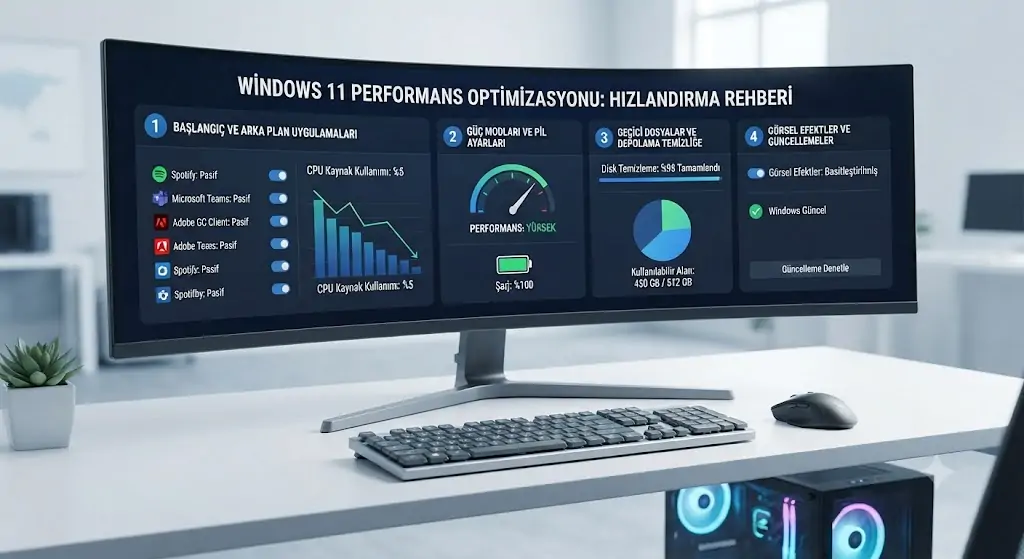
Bilgisayarı açtığınız an devreye giren onlarca program açılış süresini uzatır. Bu uygulamaların birçoğu siz komut vermesen bile arka planda çalışmaya devam eder. İlk olarak Görev Yöneticisi uygulamasını açarak başlangıç sekmesini kontrol etmelisiniz.
Bu sekmede yer alan gereksiz programları devre dışı bırakmak sistem açılışını hızlandırır. Örneğin sohbet uygulamaları veya bulut eşitleme araçları her açılışta başlamak zorunda değildir. İhtiyaç duyduğunuz anda bunları manuel olarak çalıştırabilirsiniz.
Adım 1: Görev Yöneticisini Açın
Klavyenizden Ctrl + Shift + Esc tuş kombinasyonunu kullanarak Görev Yöneticisi penceresini doğrudan ekrana getirin.
Adım 2: Başlangıç Sekmesine Gidin
Üst menüde yer alan sekmeler arasından ‘Başlangıç Uygulamaları’ veya ‘Başlangıç’ sekmesini seçin.
Adım 3: Gereksiz Uygulamaları Kapatın
Listelenen yazılımlardan kullanmadığınız veya açılışta çalışmasını istemediğiniz öğeye sağ tıklayıp devre dışı bırak seçeneğini işaretleyin.
Bu adımı tamamladıktan sonra bilgisayarınızı yeniden başlatarak açılış süresindeki değişimi gözlemleyebilirsiniz. Arka plandaki yük azaldığı için işlemci ve RAM kaynakları asıl işleriniz için serbest kalacaktır.
🚀 Profesyonel İpucu
Başlangıç listesinde yayıncısının kim olduğunu bilmediğiniz hiçbir girdiyi devre dışı bırakmayın. Sistem için hayati önem taşıyan sürücü yazılımları bu listede yer alabilir.
Disk Temizliği ve Gereksiz Dosyalardan Kurtulma
Sabit sürücünüzde yer açmak ve dosya erişim hızını artırmak bilgisayar performans optimizasyonu için hayati önem taşır. Zamanla biriken geçici internet dosyaları, sistem günlükleri ve hata raporları gigabaytlarca yer kaplar.
Dahili disk temizleme araçlarını kullanarak bu artıklardan güvenli bir şekilde kurtulabilirsiniz. Ayrıca üçüncü taraf yazılım kullanmadan, yerleşik Windows araçlarıyla da derinlemesine bir temizlik gerçekleştirmek mümkündür.
| Dosya Türü | Kapladığı Alan | Temizlenme Sıklığı |
|---|---|---|
| Geçici Dosyalar (Temp) | Orta – Yüksek | Haftalık |
| Tarayıcı Önbelleği | Yüksek | İki Haftada Bir |
| Geri Dönüşüm Kutusu | Değişken | Aylık |
| Sistem Günlükleri | Düşük – Orta | Üç Ayda Bir |
Disk temizleme işlemini düzenli olarak yapmak, dosya fragmentation oranını da düşük tutar. Özellikle mekanik disk kullanan sistemlerde bu durum arama sürelerini gözle görülür biçimde kısaltır. Katı hal sürücülerde ise boş alan kalması hücre ömrü açısından oldukça önemlidir.
⚠️ Kritik Uyarı
Temizlik sırasında sistem dosyalarını silerken ‘Önceki Windows Yüklemeleri’ gibi kritik seçenekleri işaretlemeden önce işletim sisteminizin stabil çalıştığından emin olun.
Gereksiz Arka Plan Hizmetlerini Durdurma
İşletim sistemi arka planda kullanıcı farkında olmadan pek çok servis çalıştırır. Bu servislerin bir kısmı harici cihazlar veya nadiren kullanılan özellikler için tasarlanmıştır. Örneğin yazıcı kullanmıyorsanız yazdırma biriktiricisi sürekli açık kalmak zorunda değildir.
Hizmetler yöneticisini açarak bu bileşenleri manuel duruma getirebilirsiniz. Böylece sistem belleği gereksiz süreçler tarafından meşgul edilmez. İşlem adımlarını dikkatli uygulayarak kararsızlıkların önüne geçebilirsiniz.
Kontrol Listesi
- Hizmetler panelini yönetici yetkileriyle açın.
- Kullanmadığınız harici cihaz servislerini tespit edin.
- Servis başlangıç türünü Otomatik yerine Elle olarak değiştirin.
- Kritik Windows servislerine kesinlikle dokunmayın.
- Değişiklik sonrası sistemi yeniden başlatıp test edin.
Arka plan uygulamalarının genel ağ ve işlemci tüketimini denetlemek için Windows Görev Yöneticisi aracından yararlanabilirsiniz. Bu sayede hangi servisin ne kadar kaynak harcadığını net bir şekilde görebilirsiniz.
⚙️ Uzman Tavsiyesi
Hizmetleri devre dışı bırakırken emin olmadığınız servisler için arama motorlarında detaylı araştırma yapın. Yanlış bir servisi kapatmak bazı uygulamaların çalışmasını engelleyebilir.
Sürücü Güncellemeleri ve Donanım Uyumluluğu
Donanım bileşenlerinin yazılımsal arayüzleri olan sürücüler, performansın temel taşıdır. Güncel olmayan grafik veya yonga seti sürücüleri, donanımın tam kapasiteyle çalışmasını engeller. Bu bağlamda, üreticilerin resmi web sitelerinden en son kararlı sürücüleri kurmalısınız.
Ekran kartı sürücüsünü güncel tutmak özellikle oyun ve grafik işleme süreçlerinde doğrudan hız artışı sağlar. Bununla birlikte, anakart BIOS sürümünün güncelliği de sistem kararlılığı için oldukça mühimdir.
Artıları
- Donanım kararlılığı artar ve çökmeler önlenir.
- Yeni özellikler ve optimizasyon yamaları kazanılır.
- Oyun ve uygulama performansında artış gözlenir.
Eksileri
- Hatalı sürücü kurulumu mavi ekran hatasına yol açabilir.
- Çok eski donanımlarda yeni sürücüler uyumsuzluk yapabilir.
Güncelleme süreçlerinde güvenilir kaynaklar seçmek sistem güvenliği açısından elzemdir. Donanım Sürücüleri hakkında daha fazla bilgi almak ve doğru sürümü bulmak için üretici destek sayfalarını inceleyebilirsiniz.
💻 Teknik Detay
BIOS güncellemeleri risk barındırdığı için yalnızca üretici resmi rehberleri takip edilerek ve kesintisiz güç kaynağı altında gerçekleştirilmelidir.
Sıcaklık ve Donanım Sağlığı İzleme
Yüksek sıcaklıklar, bilgisayar bileşenlerinin performansını düşüren en yaygın fiziksel faktördür. İşlemci veya ekran kartı aşırı ısındığında, zarar görmemek için hızını otomatik olarak düşürür. Bu durum kullanıcı tarafından ani donmalar veya yavaşlamalar olarak algılanır.
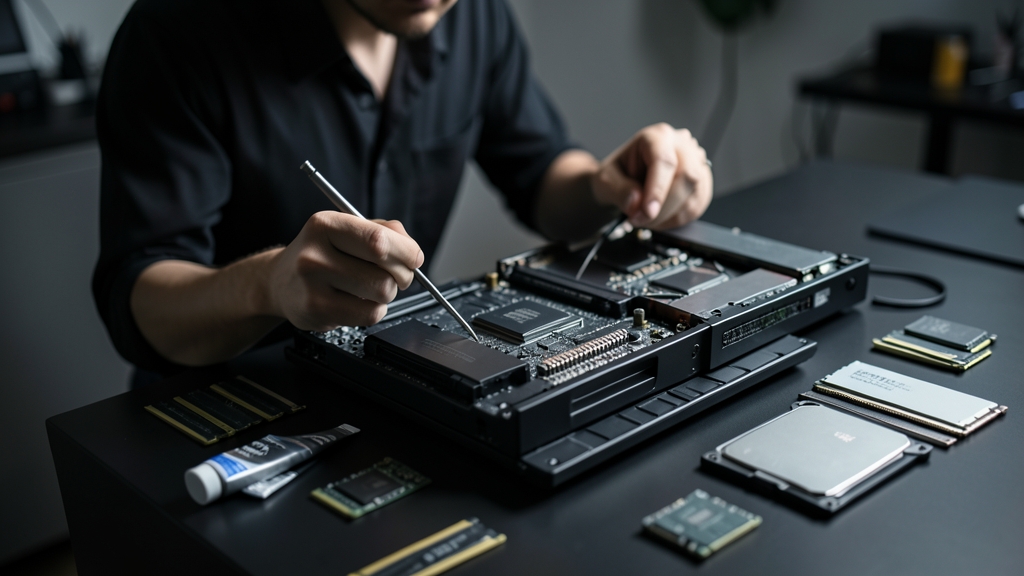
Düzenli olarak donanım sıcaklıklarını izlemek, olası arızaları henüz gerçekleşmeden önlemenizi sağlar. Kasa içi toz temizliği ve termal macun yenilemesi gibi fiziksel bakımlar bu noktada hayat kurtarıcıdır.
Gerçek Kullanım Senaryosu
Yoğun grafik işleri yürüten bir grafik tasarımcı, bilgisayarının son zamanlarda projeleri kaydederken kasıldığını fark eder. Yapılan sıcaklık testlerinde işlemcinin kritik ısı sınırına ulaştığı görülür. Kasa içerisindeki tozların temizlenmesi ve termal macunun yenilenmesi sonrasında işlemci sıcaklığı yirmi derece düşer ve tasarım süreçleri eski hızına döner.
Donanım sağlığını izlemek için güvenilir üçüncü taraf yazılımlar kullanabilirsiniz. Disk sağlığı için ise SMART verilerini düzenli aralıklarla kontrol etmek veri kaybı riskini en aza indirir.
📋 Özet Not
Yazılımsal optimizasyonlar ne kadar başarılı olursa olsun, tozlanmış ve soğutması yetersiz bir donanım hiçbir zaman tam performans veremez. Fiziksel bakım her zaman önceliklidir.
Kayıt Defteri ve Sistem Bütünlüğü Onarımı
Windows kayıt defteri, işletim sisteminin ve yüklü programların yapılandırma bilgilerini saklar. Zamanla kaldırılan programların kalıntıları bu defterde şişmeye neden olur. Her ne kadar modern işletim sistemleri bunu iyi yönetse de büyük kalıntılar gecikmelere sebep olabilir.
Sistem dosyalarının bütünlüğünü korumak için yerleşik komut satırı araçlarını kullanabilirsiniz. Özellikle bu araçlar bozuk veya eksik sistem dosyalarını orijinal sürümleriyle değiştirerek kararsızlıkları giderir.
Komut İstemi aracını yönetici haklarıyla çalıştırarak gerekli taramaları başlatabilirsiniz. Bu işlem birkaç dakika sürebilir ve tamamlandığında sistem otomatik olarak rapor sunar.
🚀 Profesyonel İpucu
Kayıt defteri üzerinde manuel değişiklik yapmadan önce mutlaka yedek alın. Küçük bir harf hatası bile sistemin açılmasını engelleyebilir.
Bilgisayar performans optimizasyonu ne sıklıkla yapılmalıdır?
Genel temizlik ve bakım işlemlerinin üç ayda bir yapılması sistemin her zaman zinde kalmasını sağlar.
Üçüncü taraf optimizasyon programları güvenli mi?
Tanınmış ve güvenilir markaların yazılımları güvenlidir ancak gereksiz kayıt defteri temizleyicileri sistem kararlılığını bozabilir.
SSD kullanan bilgisayarlar da yavaşlar mı?
Evet, disk doluluk oranı arttıkça ve arka plan süreçleri çoğaldıkça SSD’ler de performans kaybı yaşayabilir.
RAM temizleme programları işe yarar mı?
Modern işletim sistemleri RAM yönetimini kendi yapar; bu nedenle harici RAM temizleyiciler genellikle gereksizdir.
Oyunlarda FPS artırmak için hangi ayarlar yapılmalıdır?
Grafik sürücülerini güncellemek, arka plan uygulamalarını kapatmak ve güç planını yüksek performansa getirmek etkilidir.
Başlangıç programları nasıl tamamen kaldırılır?
Görev Yöneticisi başlangıç sekmesinden veya programların kendi ayarlarından bu süreçler yönetilebilir.
Mavi ekran hataları performans düşüklüğünden olur mu?
Donanımsal aşınma, ısınma veya bozuk sürücüler hem performans düşüşüne hem de mavi ekran hatalarına yol açabilir.
Güç planı ayarlarından tasarruf modu performansı etkiler mi?
Güç tasarrufu modu işlemci hızını sınırlayarak performansı doğrudan düşürür; performans için yüksek plan seçilmelidir.
Sonuç ve Bakım Rutini Oluşturma
Bilgisayar performans optimizasyonu tek seferlik bir işlem değil, süreklilik gerektiren bir süreçtir. Donanım ve yazılım bileşenlerini düzenli olarak denetlemek, cihazınızın ömrünü uzatır ve iş akışınızı kesintisiz sürdürmenizi sağlar.
Bu rehberde paylaşılan adımları uygulayarak sisteminizi en üst düzeyde tutabilirsiniz. Unutmayın ki bilinçli kullanım alışkanlıkları ve periyodik bakımlar, en pahalı donanımdan bile maksimum verim almanızı sağlar. Güvenilir ve kesintisiz bir deneyim için önerilen rutinleri ihmal etmeyin.