Blog
Windows Görev Yöneticisi Kullanım Rehberi ve İpuçları

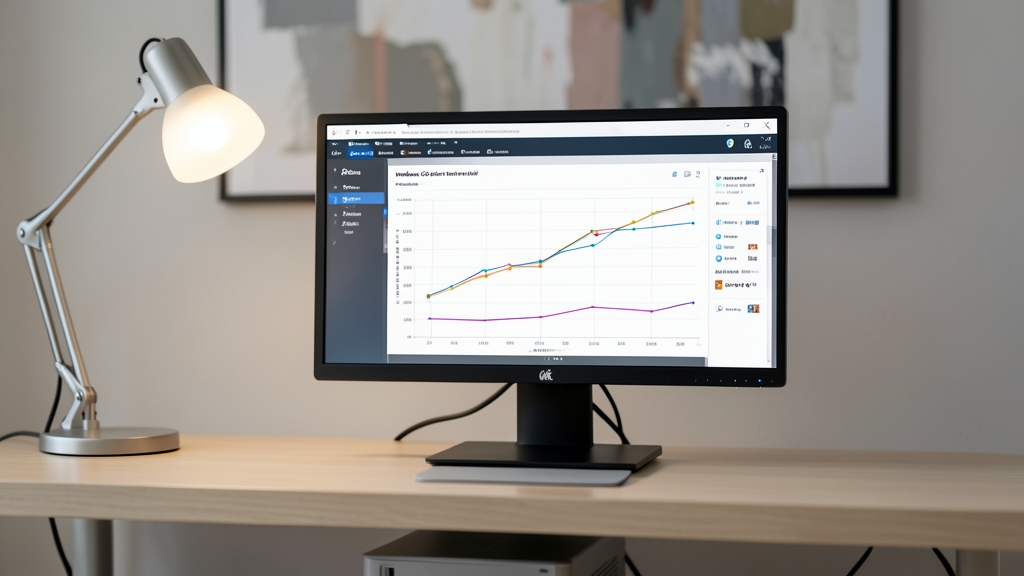
Günlük iş akışınızda yavaşlayan bilgisayarınızı hızlandırmak için öncelikle Windows Görev Yöneticisi aracını etkili biçimde öğrenmelisiniz. Nitekim bu kapsamlı rehber, sistem kaynaklarını izleme ve performans sorunlarını çözme yöntemlerini sunar.
- Bu Yazıda Ne Öğreneceksiniz?
- Windows Görev Yöneticisi Arayüzünü Tanımak
- Bu konuyla ilgili rehberler
- 💡 Temel Bilgi
- İşlemleri Yönetmek ve Yanıt Vermeyen Uygulamaları Kapatmak
- Adım 1: Kısayolu Kullanın
- Adım 2: Sorunlu Uygulamayı Bulun
- Adım 3: Görevi Sonlandırın
- Başlangıç Programlarını Düzenleyerek Hız Kazanmak
- Başlangıç Optimizasyon Kontrol Listesi
- İşlemci ve Bellek Kullanımını Analiz Etmek
- 🚀 Profesyonel İpucu
- Verimlilik Modu ile Kaynak Tasarrufu Sağlamak
- Kullanıcı Oturumlarını ve Hizmetleri Yönetmek
- ⚠️ Dikkat Edilmesi Gerekenler
- Grafik Kartı ve Sürücü Sorunlarını Giderme
- Gerçek Kullanım Senaryosu
- Uygulama Geçmişi ve Ağ Kullanımını İnceleme
- 🎯 Uzman Görüşü
- Sıkça Sorulan Sorular
- Araç neden açılmıyor?
- İşlemi sonlandır seçeneği güvenli mi?
- Verimlilik modu her uygulamada var mı?
- Başlangıç programlarını nasıl tamamen kaldırıriz?
- Disk kullanımı neden yüzde yüz oluyor?
- Yönetici izni gerektirir mi?
- Grafik kartı verileri neden görünmüyor?
- Kısayol tuşu çalışmıyorsa ne yapmalıyım?
- Sonuç ve Verimlilik Tavsiyeleri
- Hobitech ile Teknolojiyi Keşfedin
Bu Yazıda Ne Öğreneceksiniz?
- Windows Görev Yöneticisi arayüzünün temel bileşenlerini
- Arka planda çalışan gereksiz uygulamaları durdurma yöntemlerini
- Donanım performansını doğru okuma tekniklerini
- Verimlilik modunu kullanarak pil ve kaynak tasarrufu sağlamayı
Windows Görev Yöneticisi Arayüzünü Tanımak
Modern işletim sistemi sürümleriyle birlikte sistem araçları önemli yenilikler kazandı. Özellikle bu gelişmiş araçlar, kullanıcıların sistem durumunu anlık olarak takip etmesini sağlar. Ayrıca gelişmiş sekmeler sayesinde donanım bileşenlerinin anlık durumunu rahatça görebilirsiniz.
Doğru sekme seçimi, sorun giderme sürecini büyük ölçüde hızlandırır. Örneğin, bellek sızıntısı yaşayan bir yazılımı tespit etmek için süreçler sekmesini inceleyebilirsiniz. Bu nedenle arayüze hakim olmak verimliliğinizi doğrudan artırır.
💡 Temel Bilgi
Görev Yöneticisi aracını açmak için klavyenizden Ctrl + Shift + Esc tuş kombinasyonunu kullanabilirsiniz. Böylece bu kısayol, kilitlenen ekranlarda bile hızlıca işlem yapmanıza olanak tanır.
İşlemleri Yönetmek ve Yanıt Vermeyen Uygulamaları Kapatmak
Bilgisayarınızda donan donanımlar veya kilitlenen yazılımlar iş akışınızı kesintiye uğratabilir. Bu tür durumlarda uygulama sonlandırma işlemini doğru adımlarla gerçekleştirmek gerekir. Zorla kapatma komutları veri kaybına yol açabileceği için öncelikle nazik kapatma yöntemleri denenmelidir.
İşlemler sekmesi altında donan yazılımları kırmızı veya gri vurgularla görebilirsiniz. Yanıt vermeyen program üzerine sağ tıklayarak görevi sonlandır seçeneğini kullanabilirsiniz. Sonuç olarak bu işlem, sistem kaynaklarının anında serbest kalmasını sağlar.
Adım 1: Kısayolu Kullanın
Klavyenizden Ctrl + Shift + Esc tuşlarına aynı anda basarak aracı açın.
Adım 2: Sorunlu Uygulamayı Bulun
İşlemler sekmesinde yanıt vermeyen veya aşırı kaynak tüketen programı listede bulun.
Adım 3: Görevi Sonlandırın
Uygulama üzerine sağ tıklayıp “Görevi Sonlandır” seçeneğine tıklayarak işlemi tamamlayın.
Başlangıç Programlarını Düzenleyerek Hız Kazanmak
Bilgisayarınız açılırken arka planda otomatik olarak çalışan çok sayıda yazılım bulunur. Bu durum, açılış süresini uzatır ve boşta kalan RAM miktarını gereksiz yere azaltır. Bu bağlamda başlangıç listesini düzenlemek performans için kritik öneme sahiptir.
Başlangıç uygulamaları sekmesinde her programın sisteme etkisini görebilirsiniz. Gereksiz gördüğümüz yazılımların durumunu devre dışı bırakarak açılış hızını ciddi oranlarda artırabilirsiniz. Bu sayede masaüstüne çok daha kısa sürede ulaşabilirsiniz.
Başlangıç Optimizasyon Kontrol Listesi
- Antispyware veya güvenlik yazılımlarının başlangıçta çalıştığından emin olun.
- Günlük kullanımda nadiren açtığınız sohbet uygulamalarını devre dışı bırakın.
- Bulut depolama senkronizasyon araçlarının durumunu gözden geçirin.
- Yayıncılık veya güncelleme yardımcı programlarını kapatın.
İşlemci ve Bellek Kullanımını Analiz Etmek
Donanım bileşenlerinin sağlığını korumak için performans sekmesini düzenli olarak incelemelisiniz. İşlemci hızları, çekirdek kullanım oranları ve bellek doluluk oranları burada detaylı grafiklerle sunulur. Bu veriler, donanım yükseltmesi yapıp yapmayacağınıza karar vermenize yardımcı olur.
Örneğin, bellek kullanımı sürekli yüzde doksan seviyesindeyse, RAM miktarını artırmanın vakti gelmiş demektir. Öte yandan, işlemci sıcaklıklarını ve hızlarını takip ederek soğutma sisteminizin durumunu da gözlemleyebilirsiniz.
🚀 Profesyonel İpucu
Performans sekmesindeyken herhangi bir grafiğe sağ tıklayıp “Özet Görünüm” seçeneğini seçebilirsiniz. Böylece bu görünüm, ekranınızda minimum yer kaplayarak kritik verileri takip etmenizi sağlar.
Verimlilik Modu ile Kaynak Tasarrufu Sağlamak
Güncellemelerle birlikte sisteme eklenen verimlilik modu, arka plan uygulamalarının güç tüketimini sınırlar. Bu özellik, özellikle dizüstü bilgisayar kullanıcıları için pil ömrünü uzatan harika bir çözümdür. Kaynak tüketen ancak ön planda çalışmayan süreçleri bu moda alabilirsiniz.
Verimlilik modunu etkinleştirmek için ilgili işlemin üzerine sağ tıklamanız yeterlidir. Sistem, bu süreçlerin önceliğini düşürerek işlemciyi diğer kritik görevler için serbest bırakır. Sonuç olarak cihazınız daha sessiz çalışır ve enerji tasarrufu sağlar.
| Özellik | Normal Mod | Verimlilik Modu |
|---|---|---|
| İşlemci Önceliği | Normal | Düşük |
| Pil Tüketimi | Yüksek | Optimize Edilmiş |
| Sistem Kararlılığı | Standart | Geliştirilmiş |
Kullanıcı Oturumlarını ve Hizmetleri Yönetmek
Çoklu kullanıcı desteği sunan ortamlarda, diğer kullanıcıların açık bıraktığı oturumları yönetmek gerekebilir. Kullanıcılar sekmesi üzerinden hangi hesabın ne kadar kaynak tükettiğini net biçimde görebilirsiniz. Gerektiğinde aktif oturumları sonlandırarak kaynakları optimize edebilirsiniz.
Ayrıca hizmetler sekmesi, işletim sisteminin arka planda çalışan servislerini listeler. Bu alanda uzmanlaşmış kullanıcılar, gereksiz servisleri durdurarak sistem kararlılığını artırabilir. Ancak bu aşamada kritik sistem dosyalarını kapatmamaya özen göstermelisiniz.
⚠️ Dikkat Edilmesi Gerekenler
Hizmetler sekmesinde bilinmeyen veya Windows için hayati önem taşıyan servisleri durdurmayın. Yanlış bir servisi kapatmak işletim sisteminin kararsız çalışmasına veya çökmesine neden olabilir.
Grafik Kartı ve Sürücü Sorunlarını Giderme
Oyun oynarken veya grafik tasarımı yaparken yaşanan donmalar genellikle ekran kartı kaynaklıdır. Araç içerisindeki GPU izleme özellikleri sayesinde grafik işlemcinizin yükünü anlık olarak takip edebilirsiniz. Bu sayede sürücü çökmelerini ve performans kayıplarını erkenden fark edebilirsiniz.
Grafik sürücünüz yanıt vermediğinde, klavyenizden özel bir tuş kombinasyonu ile sürücüyü yeniden başlatabilirsiniz. Win + Ctrl + Shift + B tuş kombinasyonu, ekranınızın kısa süreliğine kararmasını sağlayarak sürücüyü güvenle sıfırlar.
Gerçek Kullanım Senaryosu
Küçük bir reklam ajansında çalışan grafik tasarımcısı Ahmet, yoğun render işlemleri sırasında bilgisayarının kilitlendiğini fark eder. Geleneksel yöntemler yerine hızlıca kısayol tuşlarını kullanarak aracı açar. Arka planda takılı kalan önbellek yazılımını sonlandırarak işine kesintisiz devam eder ve veri kaybı yaşamaz.
Uygulama Geçmişi ve Ağ Kullanımını İnceleme
İnternet paketinizin veya veri limitinizin durumunu merak ediyorsanız uygulama geçmişi sekmesi oldukça faydalıdır. Bu sekme, hangi yazılımın ne kadar ağ verisi tükettiğini ve işlemci süresi harcadığını detaylıca gösterir. Böylece arka planda veri indiren gizli programları kolayca tespit edebilirsiniz.
Ağ sekmesi ise anlık indirme ve yükleme hızlarını görselleştirir. Hangi uygulamanın internet bağlantınızı meşgul ettiğini görmek, özellikle çevrimiçi oyun oynarken veya büyük dosyalar indirirken büyük kolaylık sağlar.
🎯 Uzman Görüşü
Ağ trafiğini analiz ederken bilinmeyen IP adreslerine veri gönderen süreçleri mutlaka araştırın. Güvenlik açısından şüpheli bağlantıları hemen sonlandırmak sistem sağlığınızı korur.
“Doğru araçları etkili kullanmak, teknolojiyle olan ilişkinizi dönüştürür ve zaman kazandırır.”
Sıkça Sorulan Sorular
Araç neden açılmıyor?
Sistem dosyalarındaki bozulmalar veya yönetici kısıtlamaları bu soruna yol açabilir. Komut istemini yönetici olarak çalıştırıp SFC taraması yaparak sorunu çözebilirsiniz.
İşlemi sonlandır seçeneği güvenli mi?
Normal çalışan uygulamalarda veri kaybı riski taşır. Ancak yanıt vermeyen programlar için güvenli ve tek etkili yöntemdir.
Verimlilik modu her uygulamada var mı?
Hayır, bu özellik yalnızca modern Windows sürümlerinde ve uyumlu arka plan süreçlerinde aktif olarak kullanılabilir.
Başlangıç programlarını nasıl tamamen kaldırıriz?
İlgili uygulamanın kendi ayarlar menüsünden başlangıçta açılma seçeneğini kapatarak kalıcı olarak kaldırabilirsiniz.
Disk kullanımı neden yüzde yüz oluyor?
Arka plandaki Windows güncellemeleri veya arama dizin oluşturma süreçleri bu duruma sebep olabilir. Bir süre beklemek genellikle sorunu çözer.
Yönetici izni gerektirir mi?
Bazı sistem işlemlerini sonlandırmak veya hizmetleri değiştirmek için yönetici hesabıyla oturum açmanız gerekebilir.
Grafik kartı verileri neden görünmüyor?
Eski sürücü sürümleri veya desteklemeyen entegre grafik yongaları bu verilerin görünmesini engelleyebilir. Sürücünüzü güncelleyin.
Kısayol tuşu çalışmıyorsa ne yapmalıyım?
Klavye ayarlarınızı kontrol edin veya başlat menüsünden arama yaparak uygulamayı manuel olarak çalıştırmayı deneyin.
Sonuç ve Verimlilik Tavsiyeleri
Bilgisayarınızın performansını üst düzeyde tutmak düzenli bakım ve doğru araç kullanımından geçer. Bu rehberde öğrendiğiniz ipuçlarını uygulayarak sistem kaynaklarınızı en verimli şekilde yönetebilirsiniz. Unutmayın ki bilinçli kullanıcı olmak her zaman en iyi optimizasyon yöntemidir.
Hobitech ile Teknolojiyi Keşfedin
Windows ve donanım dünyasındaki en güncel ipuçları, rehberler ve teknoloji haberleri için Hobitech’i takip etmeye devam edin.