Blog
Windows 11 Güvenli Önyükleme Güncellemelerini Sorunsuz Almanın Yolları


Modern işletim sistemlerinde dijital güvenliği en üst düzeyde tutmak, kullanıcıların temel sorumlulukları arasında yer alır. Özellikle Windows 11 Güvenli Önyükleme mekanizması, bilgisayarınız açılırken zararlı yazılımların sisteme sızmasını engeller. Bu kritik güvenlik katmanının güncel kalması, yeni tehditlere karşı tam koruma sağlar. Bu nedenle, rehberimizde güncelleme sürecini sorunsuz tamamlamanın yollarını ele alıyoruz.
- Bu Yazıda Ne Öğreneceksiniz?
- Windows 11 Güvenli Önyükleme Nedir ve Neden Önemlidir?
- Bu konuyla ilgili rehberler
- 💡 Bilgilendirme
- Güncelleme Sürecinde Karşılaşılan Yaygın Engeller
- BIOS ve UEFI Ayarlarını Yapılandırma Adımları
- Adım 1: BIOS Menüsüne Giriş
- Adım 2: Güvenlik Sekmesini Bulma
- Adım 3: Modu Aktifleştirme
- 🚀 Profesyonel İpucu
- Sistem Durumunu Doğrulama ve Kontrol Etme
- Kontrol Listesi
- Gerçek Kullanım Senaryoları ve Çözüm Yaklaşımları
- Gerçek Kullanım Senaryosu
- ⚠️ Dikkat Edilmesi Gerekenler
- Donanım Uyumluluğu ve Üretici Desteği
- Artıları
- Eksileri
- ⚙️ Teknik Detay
- Sık Sorulan Sorular
- Güvenli Önyükleme açık olmazsa ne olur?
- BIOS güncellemesi verilerimi siler mi?
- CSM modunu neden kapatmalıyım?
- Güncellemeleri otomatik alabilir miyim?
- Bu ayar oyun performansını etkiler mi?
- Her bilgisayar bu özelliği destekler mi?
- Açılışta hata alırsam ne yapmalıyım?
- Sertifikalar süresi dolunca ne olur?
- 🎯 Uzman Görüşü
- Sonuç
- Hobitech ile Teknolojiyi Güvende Tutun
Bu Yazıda Ne Öğreneceksiniz?
- Güvenli Önyükleme teknolojisinin temel çalışma mantığını
- Güncelleme alırken yaşanan yaygın engellerin çözüm yollarını
- BIOS ve UEFI ayarlarını güvenle yapılandırma adımlarını
- Sistem kararlılığını korumak için pratik ipuçlarını
Windows 11 Güvenli Önyükleme Nedir ve Neden Önemlidir?
Bilgisayarınız açılırken devreye giren ilk yazılım katmanı, işletim sisteminin güvenliğini doğrudan etkiler. Bu süreç, donanım ile yazılım arasında güvenilir bir köprü kurar. Ayrıca son yıllarda artan siber saldırılar, bu katmanın güncel tutulmasını zorunlu hale getirir.
Sistem yöneticileri ve bireysel kullanıcılar için bu teknoloji, yetkisiz yazılımların önyükleme sırasında çalışmasını engeller. Nitekim üreticiler tarafından yayınlanan sertifika güncellemelerini yakından takip etmek gerekir. Aksi takdirde, güvenlik açıklarına karşı savunmasız kalabilirsiniz.
💡 Bilgilendirme
Güvenli Önyükleme, bilgisayarınızın donanım üreticisi tarafından imzalanmış sürücüler ve işletim sistemleri dışında hiçbir yazılımın açılışta çalışmasına izin vermez. Örneğin bu durum, rootkit gibi tehlikeli tehditleri engellemek için hayati önem taşır.
Özellikle kurumsal ağlarda, bu ayarın aktif olması güvenlik politikalarının temel şartıdır. Bireysel kullanıcılar ise oyun oynarken veya internette gezinirken arka planda bu korumadan faydalanır. Sonuç olarak ayarların doğru yapılandırılması büyük önem arz eder.
Güncelleme Sürecinde Karşılaşılan Yaygın Engeller
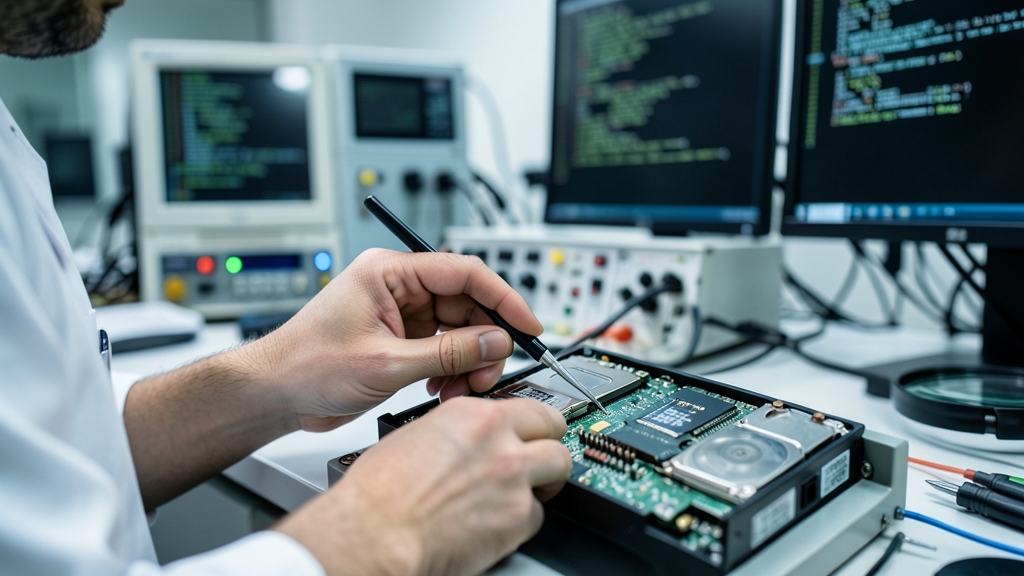
Kullanıcılar bazen güncelleme paketlerini alırken çeşitli hata kodlarıyla karşılaşabilir. Bu durum genellikle anakart üreticisinin yayınladığı BIOS sürümlerinin güncel olmamasından kaynaklanır. Eski sürümler, yeni güvenlik sertifikalarıyla uyumsuzluk yaratabilir.
Bununla birlikte, CSM (Compatibility Support Module) modülünün açık kalması da süreci engeller. Modern Windows 11 kurulumları tamamen UEFI modunu gerektirir. Eski mod açık kaldığında, sistem güncellemeleri reddeder veya hata bildirimi yapar.
| Hata Türü | Olası Nedeni | Çözüm Yolu |
|---|---|---|
| Sertifika Hatası | Eski BIOS sürümü | Anakart üreticisinin sitesinden BIOS güncellemesi yapın. |
| CSM Çakışması | Eski önyükleme modu aktif | BIOS menüsünden CSM modunu devre dışı bırakın. |
| Anahtar Uyuşmazlığı | Fabrika ayarları değişmiş | Secure Boot anahtarlarını varsayılanına sıfırlayın. |
Bu tür engelleri aşmak için öncelikle donanım bileşenlerinizi tanımanız gerekir. Anakart modelinizi öğrenerek üretici destek sayfasını kontrol etmek ilk adımdır. Doğru adımları izleyerek olası veri kayıplarının önüne geçebilirsiniz.
BIOS ve UEFI Ayarlarını Yapılandırma Adımları
Güvenlik sertifikalarını güncellemek için doğrudan anakart arayüzüne girmeniz gerekebilir. Bu işlem, bilgisayar yeniden başlatılırken belirli tuşlara basılarak gerçekleşir. Doğru ayarları bulmak için dikkatli hareket etmek önemlidir.
Adım 1: BIOS Menüsüne Giriş
Bilgisayarınızı yeniden başlatın ve üretici logosu göründüğünde Del, F2 veya F12 tuşuna sürekli basarak BIOS ekranına giriş yapın.
Adım 2: Güvenlik Sekmesini Bulma
Arayüzde ‘Security’, ‘Boot’ veya ‘Authentication’ sekmesini bulun ve Güvenli Önyükleme seçeneğini kontrol edin.
Adım 3: Modu Aktifleştirme
Modu ‘Enabled’ konumuna getirin. Eğer sertifika eksikse ‘Install Default Secure Boot Keys’ seçeneğini kullanarak varsayılan anahtarları yükleyin.
Bu ayarları kaydettikten sonra bilgisayarınız yeniden başlatılacaktır. Değişikliklerin geçerli olması için işletim sisteminin açılmasını bekleyin. Ardından sistem bilgilerinden durumu teyit edebilirsiniz.
🚀 Profesyonel İpucu
BIOS güncellemesi yaparken elektrik kesintisi yaşamamak için dizüstü bilgisayarlarda şarjınızın tam olduğundan emin olun. Özellikle masaüstü sistemlerde kesintisiz güç kaynağı kullanmak en güvenli yöntemdir.
Sistem Durumunu Doğrulama ve Kontrol Etme
Yapılandırma işlemlerini tamamladıktan sonra, ayarların aktif olup olmadığını kontrol etmek gerekir. Windows 11, kullanıcıların bu durumu kolayca görebilmesi için yerleşik araçlar sunar. Bu araçlar sayesinde ek yazılımlara ihtiyaç duymadan doğrulama yapabilirsiniz.
Kontrol Listesi
- Çalıştır penceresini açmak için Win + R tuşlarına basın.
- Arama çubuğuna ‘msinfo32’ yazarak sistem bilgi ekranını açın.
- Özet penceresinde ‘Güvenli Önyükleme Durumu’ satırını bulun.
- Durumun ‘Açık’ olduğundan emin olun.
Eğer bu alanda kapalı ibaresi görüyorsanız, yukarıdaki adımları tekrar gözden geçirmeniz gerekebilir. Öte yandan Güvenli Önyükleme durumu, bazı üçüncü taraf güvenlik yazılımları tarafından da raporlanır.
Sistem güvenliği, yalnızca yazılım güncellemeleriyle değil, donanım katmanındaki doğru yapılandırmalarla mümkündür.
Bu kontrolleri düzenli aralıklarla yapmak, olası güvenlik açıklarını erkenden fark etmenizi sağlar. Özellikle büyük Windows güncellemelerinden sonra bu alanı kontrol etmek iyi bir alışkanlıktır.
Gerçek Kullanım Senaryoları ve Çözüm Yaklaşımları
Farklı kullanıcı profilleri, güncelleme süreçlerinde kendine has zorluklarla karşılaşabilir. Örneğin ev kullanıcıları genellikle otomatik güncellemelerle bu süreçleri kolayca atlatırken, özelleştirilmiş sistem kullananlar manuel müdahaleye ihtiyaç duyar.
Gerçek Kullanım Senaryosu
Küçük bir muhasebe bürosunda çalışan Ahmet Bey, bilgisayarına gelen son güvenlik yamalarından sonra bazı kurumsal programların açılmadığını fark etti. Yapılan incelemede, eski bir BIOS sürümünün yeni güvenlik anahtarlarıyla çakıştığı anlaşıldı. Anakart üreticisinin web sitesinden son BIOS sürümü yüklenip CSM modu kapatıldıktan sonra sistem sorunsuz çalışmaya başladı.
Bu senaryo, donanım uyumluluğunun iş sürekliliği için ne kadar kritik olduğunu gösterir. Bilgisayarınızı profesyonel işler için kullanıyorsanız, güncellemeleri doğrudan ana makinede denemeden önce yedek almak her zaman akıllıca bir yaklaşımdır.
⚠️ Dikkat Edilmesi Gerekenler
BIOS güncellemesi veya Güvenli Önyükleme ayarlarını değiştirirken yanlış bir seçenek seçmek sistemin açılmamasına yol açabilir. Bu nedenle emin olmadığınız ayarları değiştirmeyin ve üretici kılavuzlarını mutlaka okuyun.
Kurumsal ortamlarda ise bu süreçler merkezi yönetim araçlarıyla toplu olarak yönetilir. IT yöneticileri, ağdaki tüm cihazların aynı güvenlik standardında çalışmasını sağlamak için toplu betikler ve grup ilkeleri kullanır.
Donanım Uyumluluğu ve Üretici Desteği
Her bilgisayar aynı güvenlik altyapısını desteklemeyebilir. Özellikle birkaç yıllık eski donanımlar, modern sertifikaları tanımak için ek güncellemelere ihtiyaç duyar. Bu aşamada üretici desteği büyük rol oynar.
Anakart veya dizüstü bilgisayar üreticiniz, web sitesinde bu konuyla ilgili özel rehberler yayınlar. Bu kaynakları incelemek, güncelleme sürecindeki riskleri minimuma indirir. Ayrıca resmi forumlar üzerinden diğer kullanıcıların deneyimlerinden faydalanabilirsiniz.
Artıları
- Sistem güvenliğini en üst düzeye çıkarır
- Zararlı yazılımların önyükleme yapmasını engeller
- Modern Windows 11 özellikleriyle tam uyum sağlar
Eksileri
- Eski donanımlarda uyumsuzluk yaratabilir
- Yanlış ayar yapıldığında sistemi kilitleyebilir
Donanımınızın bu teknolojiyi tam olarak destekleyip desteklemediğini öğrenmek için üreticinin teknik özellikler sayfasına göz atabilirsiniz. Gerektiğinde profesyonel teknik destek almak da her zaman bir seçenektir.
⚙️ Teknik Detay
UEFI mimarisi, geleneksel BIOS sistemlerine kıyasla çok daha hızlı ve güvenli bir açılış süreci sunar. NVRAM üzerinde saklanan sertifikalar sayesinde yetkisiz değişiklikler anında tespit edilir.
Teknolojinin sunduğu bu imkanlardan yararlanmak için donanım bileşenlerinizi güncel tutmaya özen gösterin. Uzun vadede kararlı bir sistem deneyimi için bu adımlar vazgeçilmezdir.
Sık Sorulan Sorular
Güvenli Önyükleme açık olmazsa ne olur?
Bilgisayarınız normal şekilde çalışmaya devam eder ancak bazı modern oyunlar ve Windows 11 güvenlik özellikleri devre dışı kalabilir.
BIOS güncellemesi verilerimi siler mi?
Genellikle BIOS güncellemeleri kişisel dosyalarınızı silmez ancak bazı güvenlik ayarları varsayılanlarına dönebilir.
CSM modunu neden kapatmalıyım?
Modern Güvenli Önyükleme ve UEFI özellikleri, eski CSM modülü aktifken düzgün çalışamaz ve çakışma yaratır.
Güncellemeleri otomatik alabilir miyim?
Windows Update bazen bazı üretici yazılım güncellemelerini getirir ancak BIOS tabanlı güncellemeler manuel yapılmalıdır.
Bu ayar oyun performansını etkiler mi?
Hayır, bu özelliğin oyun performansı üzerinde doğrudan olumlu ya da olumsuz hissedilir bir etkisi bulunmaz.
Her bilgisayar bu özelliği destekler mi?
Son yıllarda üretilen neredeyse tüm modern işlemci ve anakartlar bu teknolojiyi tam olarak destekler.
Açılışta hata alırsam ne yapmalıyım?
BIOS pilini çıkararak veya CMOS reset yaparak ayarları fabrika değerlerine döndürebilirsiniz.
Sertifikalar süresi dolunca ne olur?
Üreticiler yeni sertifika paketleri yayınlar ve bunları BIOS güncellemeleriyle sisteme entegre edebilirsiniz.
🎯 Uzman Görüşü
Güvenlik sertifikalarını güncel tutmak, dijital dünyadaki siber tehditlere karşı en etkili kalkanlardan biridir. Düzenli kontrollerle sisteminizi koruma altında tutun.
Sonuç
Bilgisayar güvenliği, donanım ve yazılım bileşenlerinin uyum içinde çalışmasıyla mümkündür. Güvenli Önyükleme güncellemelerini düzenli olarak takip etmek, sisteminizi gelecekteki tehditlerden korur. Bu rehberde paylaşılan adımları uygulayarak güncellemeleri sorunsuz alabilirsiniz.
Unutmayın ki teknolojik gelişmeler hızla ilerliyor ve güvenlik standartları sürekli yenileniyor. Bilgisayarınızı güncel tutmak için üretici duyurularını takip etmeye devam edin. Sonuç olarak güvenli ve sorunsuz bir teknoloji deneyimi dileriz.
Hobitech ile Teknolojiyi Güvende Tutun
Windows 11 ve donanım ipuçları hakkında daha fazla rehber için Hobitech’i takip etmeye devam edin. Sorularınızı yorumlarda bizimle paylaşın.