Blog
Windows 11 Performans Optimizasyonu: Bilgisayarınızı Hızlandırma Rehberi

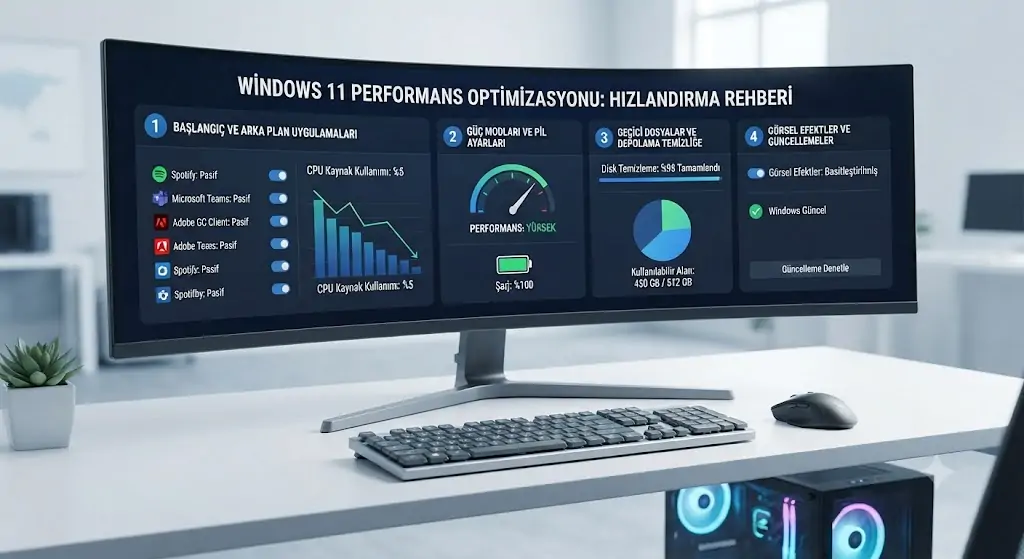
Windows 11, sunduğu modern arayüz ve gelişmiş güvenlik özellikleri ile dikkat çeker. Ancak zamanla arka planda biriken gereksiz dosyalar ve uygulamalar sistemin yavaşlamasına neden olabilir. Bu kapsamlı rehberde, donanımınızı en verimli şekilde kullanmanızı sağlayacak pratik ve etkili optimizasyon adımlarını ele alıyoruz.
- Windows 11 Neden Yavaşlar?
- Başlangıç Programlarını Yönetme ve Temizleme
- Görsel Efektleri ve Animasyonları Optimize Etme
- Depolama Alanını Boşaltma ve Disk Temizliği
- Arka Plan Uygulamalarını Sınırlandırma
- Güç Planı ve Donanım Ayarları
- Sürücü ve Sistem Güncellemelerini Takip Etme
- Sık Sorulan Sorular
Bu Yazıda Ne Öğreneceksiniz?
- Sisteminizi yavaşlatan gizli arka plan süreçlerini tespit etmeyi.
- Açılış süresini kısaltmak için başlangıç yöneticisini yapılandırmayı.
- Gereksiz görsel yükleri kaldırarak işlemci ve bellek tasarrufu sağlamayı.
- Disk sağlığını koruyarak uzun vadeli kararlılık elde etmeyi.
Windows 11 Neden Yavaşlar?
Modern işletim sistemleri, arka planda sürekli olarak güncellemeleri kontrol eder, senkronizasyon yapar ve güvenlik taramaları gerçekleştirir. Bu işlemler kullanıcı deneyimini artırırken, donanım kaynakları üzerinde belirli bir yük oluşturur.
Özellikle eski nesil mekanik sabit diskler veya düşük kapasiteli RAM bileşenleri içeren sistemlerde bu durum daha belirgin hissedilir. Bilgisayarınızın ilk günkü hızına dönmesi için donanım ve yazılım dengesini yeniden kurmanız gerekir.
💡 Bilgi Notu
Windows 11, SSD depolama birimleri ile en yüksek verimi alacak şekilde tasarlanmıştır. Mekanik disk kullanıyorsanız, işletim sisteminin bazı arka plan indeksleme özellikleri performansı olumsuz etkileyebilir.
Yavaşlamanın temel kaynaklarını anlamak, doğru müdahaleyi yapmanızı sağlar. Yanlış kayıt defteri temizleyicileri veya güvenilir olmayan üçüncü taraf hızlandırma yazılımları kullanmak yerine, yerleşik araçlarla güvenli bir optimizasyon süreci izlemelisiniz.
Başlangıç Programlarını Yönetme ve Temizleme
Bilgisayarınızı açtığınızda arka planda otomatik olarak çalışan onlarca uygulama, sistem kaynaklarını tüketir ve masaüstünün gelmesini geciktirir. Bu uygulamaların birçoğu siz istemeseniz bile başlangıç listesine kendiliğinden eklenir.
Görev Yöneticisi içerisindeki Başlangıç sekmelerini kullanarak bu süreci tamamen kontrol altına alabilirsiniz. Sadece gerçekten ihtiyaç duyduğunuz temel bileşenlerin açılışta çalışmasına izin vermelisiniz.
Adım 1: Görev Yöneticisini Açın
Klavyenizden Ctrl + Shift + Esc tuş kombinasyonunu kullanarak Görev Yöneticisi penceresini doğrudan ekrana getirin.
Adım 2: Başlangıç Sekmesine Gidin
Sol menüde yer alan ölçüm simgesine tıklayarak ‘Başlangıç Uygulamaları’ sekmesine geçiş yapın ve listeyi inceleyin.
Adım 3: Gereksizleri Devre Dışı Bırakın
Etki düzeyi yüksek olan ve nadiren kullandığınız uygulamalara sağ tıklayarak ‘Devre Dışı Bırak’ seçeneğini seçin.
🚀 Profesyonel İpucu
Başlangıç listesinde yer alan donanım yazılımlarını (ses sürücüsü, ekran kartı kontrol merkezi gibi) devre dışı bırakmamaya özen gösterin. Sadece sohbet uygulamaları ve bulut depolama araçlarını kapatın.
Görsel Efektleri ve Animasyonları Optimize Etme
Windows 11, pencerelerin açılışında, simge geçişlerinde ve menü gölgelerinde zengin görsel efektler kullanır. Bu detaylar estetik açıdan hoş dururken, entegre grafik birimi veya eski işlemciler üzerinde ek yük yaratır.
Görsel animasyonları sadeleştirerek sistem tepki süresini belirgin biçimde artırabilirsiniz. Özellikle ofis bilgisayarlarında bu değişiklik fare hareketlerinin akıcılığını doğrudan etkiler.
Görsel Optimizasyon Kontrol Listesi
- Saydamlık efektlerini sistem ayarlarından kapatın.
- Gelişmiş sistem ayarlarından performans önceliğini seçin.
- Pencere animasyonlarını minimum seviyeye indirin.
- Gereksiz görev çubuğu araçlarını gizleyin.
Bu ayarları uygulamak için arama çubuğuna sistem özellikleri yazarak gelişmiş sekmesine ulaşabilir, performans performans seçenekleri menüsünden ‘En iyi performans için ayarla’ seçeneğini işaretleyebilirsiniz.
Depolama Alanını Boşaltma ve Disk Temizliği
Dolu bir sabit disk veya SSD, veri okuma ve yazma işlemlerinde yavaşlamalara yol açar. Windows 11, geçici dosyaları, sistem önbelleklerini ve eski güncelleme kalıntılarını depolama alanında biriktirir.
Depolama algılayıcısını aktif hale getirerek bu temizlik sürecini otomatikleştirebilir ve disk doluluk oranını her zaman güvenli sınırlarda tutabilirsiniz.
| Temizlik Yöntemi | Temizlenen Alan | Kullanım Sıklığı |
|---|---|---|
| Depolama Algılayıcısı | Geçici dosyalar ve çöp kutusu | Otomatik (Aylık) |
| Disk Temizleme Aracı | Eski Windows güncelleme dosyaları | İhtiyaç duyulduğunda |
| Büyük Dosya Analizi | Kullanılmayan medya ve arşivler | 3 ayda bir |
Sabit diskinizde yer açmak sadece hız kazandırmaz, aynı zamanda işletim sisteminin sanal bellek (pagefile) yönetimini daha verimli yapmasına olanak tanır.
Gerçek Kullanım Senaryosu
Yoğun olarak video düzenleme yapan bir ev kullanıcısı, render süreçlerinde sık sık donma sorunları yaşıyordu. Yapılan incelemede, sistem diskinde sadece 4 GB boş alan kaldığı görüldü. Depolama temizliği yapılıp gereksiz önbellek dosyaları silindikten sonra, sanal bellek alanı genişletildi ve kilitlenme problemleri tamamen ortadan kalktı.
Arka Plan Uygulamalarını Sınırlandırma
Bazı uygulamalar kapalı olsalar bile arka planda veri indirmeye, bildirim göndermeye ve senkronizasyon yapmaya devam eder. Bu durum hem pil ömrünü kısaltır hem de işlemciyi meşgul eder.
Ayarlar menüsünden her bir uygulamanın arka plan izinlerini tek tek inceleyebilir, sadece bildirim almanız gereken kritik uygulamalara bu yetkiyi verebilirsiniz.
⚠️ Dikkat Edilmesi Gerekenler
Arka plan izinlerini kısıtlarken anlık bildirim almanız gereken e-posta veya mesajlaşma uygulamalarının arka planda çalışmasını tamamen engellemeyin. Aksi takdirde mesajları uygulama açılana kadar göremezsiniz.
Uygulama izinlerini yönetmek için Ayarlar > Uygulamalar > Yüklü Uygulamalar yolunu izleyebilir, gelişmiş seçenekler altından arka plan uygulama izinlerini kısıtlayabilirsiniz.
Güç Planı ve Donanım Ayarları
Dizüstü bilgisayarlarda güç tasarrufu modları, işlemci hızını (frekansını) düşürerek enerji tasarrufu sağlar. Ancak performans gerektiren işler yaparken bu modlar sistemi yavaşlatabilir.
Masaüstü bilgisayarlarda ise yüksek performans veya dengeli güç planını seçmek, donanımın potansiyelini tam olarak kullanmasına zemin hazırlar.
“Donanım bileşenlerinizin tam kapasiteyle çalışabilmesi için doğru güç profili seçimi, harici yazılımlardan çok daha kalıcı bir etki yaratır.”
BIOS üzerinden XMP veya EXPO bellek profillerinin aktif olduğundan emin olun. RAM frekanslarının düşük hızda çalışması, özellikle oyun ve ağır programlarda performans kaybına neden olur.
Sürücü ve Sistem Güncellemelerini Takip Etme
Güncel olmayan grafik kartı, yonga seti ve ağ sürücüleri sistem kararsızlıklarına ve performans kayıplarına yol açar. Donanım üreticileri, sürücüler için yayınladıkları yamalarla verimliliği artırırlar.
Windows Update haricinde, ekran kartı üreticinizin resmi yazılımını kullanarak sürücülerinizi düzenli olarak güncellemeli ve sistem kararlılığını korumalısınız.
Artıları
- Kararlı çalışan donanım bileşenleri
- Optimum oyun ve uygulama performansı
- Güvenlik açıklarına karşı koruma
- Düşük hata oranı ve mavi ekran önleme
Eksileri
- Yanlış sürücü yükleme riski
- Güncellemelerin zaman alması
- Bazı durumlarda uyumluluk testleri gereksinimi
Son olarak, sistem yöneticisi olarak güvenlik yazılımlarınızı güncel tutarken, tarama zamanlamalarını bilgisayarı aktif olarak kullanmadığınız saatlere denk getirmeye özen gösterin.
Windows 11 hızlandırma için üçüncü taraf programlar gerekli mi?
Hayır, Windows 11 içerisinde yer alan dahili araçlar, başlangıç yöneticisi ve temizlik programları sistem optimizasyonu için fazlasıyla yeterlidir.
Görsel efektleri kapatmak bilgisayarı ne kadar hızlandırır?
Özellikle eski veya entegre grafik işlemcili sistemlerde pencerelerin açılış hızında ve genel arayüz akıcılığında belirgin bir rahatlama sağlar.
Başlangıç uygulamalarını kapatmak veri kaybına yol açar mı?
Kesinlikle hayır. Bu işlem sadece programların bilgisayar açılırken otomatik çalışmasını engeller, dilediğiniz zaman manuel olarak açabilirsiniz.
SSD disk kullanmak neden bu kadar önemli?
Mekanik diskler veri okuma hızında sınırlı kalırken, SSD birimleri işletim sisteminin saniyeler içinde tepki vermesini sağlar.
Arka plan uygulamalarını sınırlamak pil ömrünü uzatır mı?
Evet, özellikle dizüstü bilgisayarlarda gereksiz CPU kullanımını azaltarak pil ömrüne doğrudan katkı sağlar.
RAM temizleme yazılımları işe yarıyor mu?
Modern işletim sistemleri bellek yönetimini kendi yapar. Harici RAM temizleyiciler genellikle gereksiz kaynak tüketir ve önerilmez.
Güncellemeler bilgisayarı yavaşlatır mı?
Geçici olarak arka planda kurulum yapılırken yavaşlama olabilir ancak güncellemeler genel olarak kararlılığı artırır.
BIOS güncellemesi yapmak gerekli mi?
Sisteminizde kararsızlık veya donanım uyumsuzluğu yoksa BIOS güncellemesi zorunlu değildir.
Sonuç
Windows 11 performans optimizasyonu, karmaşık işlemler gerektirmeyen ancak düzenli yapılması gereken bakım adımlarından oluşur. Başlangıç programlarını denetlemek, diskinizi temiz tutmak ve gereksiz görsel yükleri kaldırmak bilgisayarınızın ömrünü uzatır.
Bu rehberdeki adımları uygulayarak sisteminizin her zaman akıcı, kararlı ve hızlı çalışmasını sağlayabilirsiniz. Donanım bakımını ihmal etmemek en iyi kullanıcı deneyiminin anahtarıdır.
Hobitech ile Teknolojiyi Keşfedin
Windows 11 ve diğer işletim sistemi ipuçları hakkında daha fazla bilgi edinmek, en güncel rehberlerimizi takip etmek için bizi izlemeye devam edin. Donanımınızı en üst düzeye taşıyın.