Blog
Windows Bellek Yönetimi ve RAM Optimizasyonu Rehberi

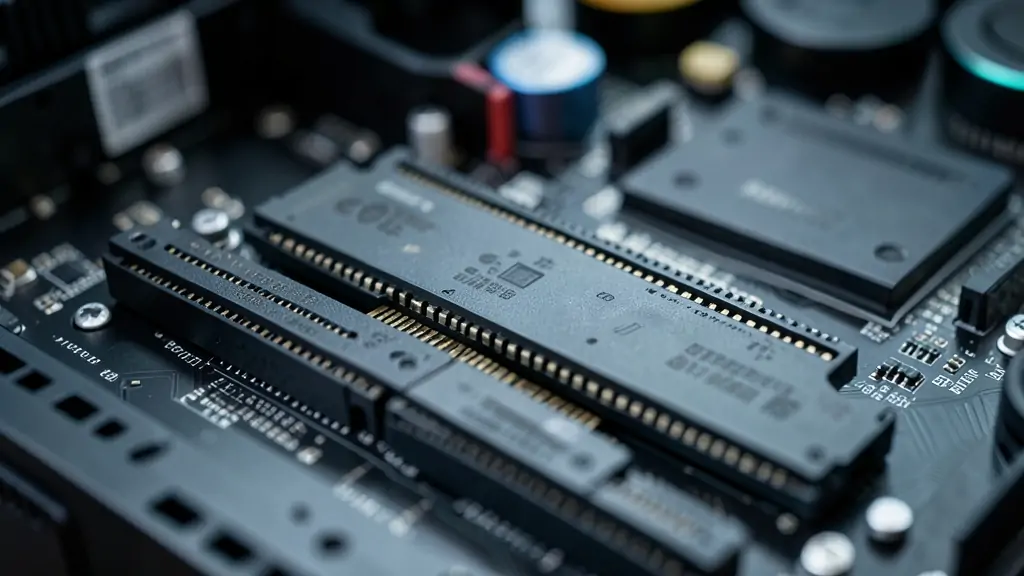
Modern işletim sistemleri, sistem kaynaklarını verimli kullanmak üzere gelişmiş algoritmalarla donatılmıştır. Bununla birlikte, zamanla yüklenen uygulamalar ve arka plan süreçleri bu dengeyi bozar. Özellikle doğru bir bellek yönetimi stratejisi, bilgisayarınızın donanım ömrünü uzatır. Ayrıca bu strateji, günlük iş akışınızı hızlandırır. Bu kapsamlı rehberde, Windows sisteminizde RAM kullanımını nasıl optimize edeceğinizi öğreneceksiniz. Böylece donanımınızdan en yüksek verimi nasıl alacağınızı inceleyeceksiniz.
- Bu Yazıda Ne Öğreneceksiniz?
- Windows Bellek Yönetimi Nasıl Çalışır?
- Bu konuyla ilgili rehberler
- 💡 Temel Bilgi
- Görev Yöneticisi ile Süreçleri Analiz Etme
- Adım 1: Görev Yöneticisini Açın
- Adım 2: İşlemler Sekmesini İnceleyin
- Adım 3: Başlangıç Uygulamalarını Denetleyin
- Arka Plan Hizmetlerini ve Uygulamalarını Sınırlandırma
- Kontrol Listesi: Arka Plan Temizliği
- Sanal Bellek (Pagefile) Optimizasyonu
- 🚀 Profesyonel İpucu
- Görsel Efektleri ve Arayüz Yükünü Azaltma
- Üçüncü Taraf Temizleme Araçları Güvenli mi?
- Gerçek Kullanım Senaryosu ve Sonuç
- Gerçek Kullanım Senaryosu
- 📋 Özet Değerlendirme
- Sıkça Sorulan Sorular
- Yüksek RAM kullanımı her zaman bir sorun mu gösterir?
- RAM temizleme programları gerçekten işe yarıyor mu?
- Sanal belleği tamamen kapatmak mantıklı mı?
- Başlangıç programları neden sistemi yavaşlatır?
- Kaç GB RAM günlük kullanım için yeterlidir?
- Tarayıcılar neden bu kadar çok RAM tüketiyor?
- Windows güncellemeleri bellek yönetimini iyileştirir mi?
- Arka plan uygulamaları nasıl kalıcı olarak kapatılır?
- Bilgisayarınızın Performansını Zirveye Taşıyın
Bu Yazıda Ne Öğreneceksiniz?
- Windows bellek yönetimi mekanizmalarının temel çalışma mantığı
- Arka planda çalışan gizli süreçleri tespit etme ve durdurma yöntemleri
- Sayfa dosyası (Pagefile) ayarlarını yapılandırma adımları
- Üçüncü taraf temizleme araçlarının riskleri ve avantajları
- Donanım yükseltmesi yapmadan önce uygulanabilecek en iyi pratikler
Windows Bellek Yönetimi Nasıl Çalışır?
İşletim sistemi, aktif olarak kullandığınız uygulamalara öncelik tanır. Bu süreçte geçici veriler fiziksel RAM üzerinde tutulur. Bellek dolmaya başladığında ise sistem, kullanılmayan verileri depolama birimine taşır. Sonuç olarak bu mekanizma, sistemin çökmesini engeller. Ancak bu durum, disk hızına bağlı olarak yavaşlamalara yol açabilir.
Etkili bir bellek yönetimi için öncelikle hangi uygulamanın ne kadar kaynak tükettiğini bilmeniz gerekir. Bilgisayarınızın kaynak tüketimini anlamak, gereksiz yükleri ortadan kaldırmanın ilk adımıdır. Öte yandan, sistem kaynaklarını izlerken işletim sisteminin yerleşik araçlarını kullanmak en güvenli yöntemdir.
💡 Temel Bilgi
Windows, RAM miktarınız ne kadar yüksek olursa olsun, kullanılmayan bellek alanını önbellekleme için kullanır. Bu durum yüksek RAM kullanımı gibi görünse de aslında performansı artıran normal bir süreçtir.
Görev Yöneticisi ile Süreçleri Analiz Etme
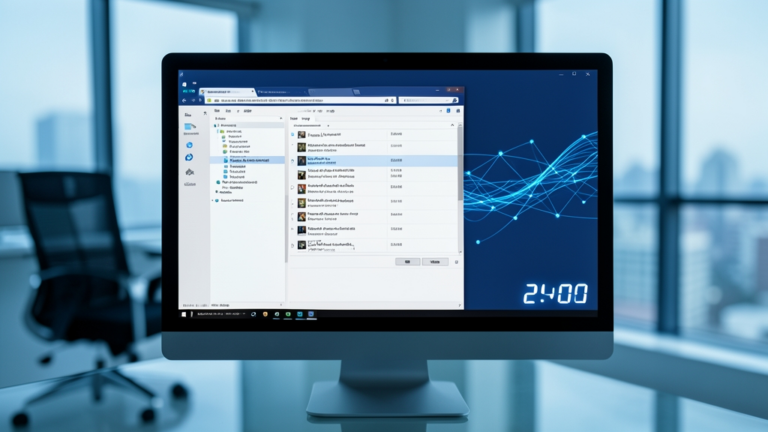
Sistem yavaşlamalarının arkasındaki temel neden genellikle arka planda çalışan gereksiz uygulamalardır. Görev Yöneticisi, anlık kaynak tüketimini incelemek için en doğrudan araçtır. Başlangıçta çalışan uygulamaları denetlemek, açılış süresini doğrudan kısaltır.
Ayrıca, bu aşamada sistem kararsızlığına yol açabilecek şüpheli yazılımları fark edebilirsiniz. Bu süreçte Görev Yöneticisi kullanımı hakkında daha fazla bilgi edinmek için daha önceki rehberlerimize göz atabilirsiniz.
Adım 1: Görev Yöneticisini Açın
Klavyenizden Ctrl + Shift + Esc tuş kombinasyonunu kullanarak Görev Yöneticisi penceresini doğrudan başlatın.
Adım 2: İşlemler Sekmesini İnceleyin
Bellek sütununa tıklayarak en çok RAM kullanan uygulamaları yukarıda listeleyin. Ardından şüpheli süreçleri belirleyin.
Adım 3: Başlangıç Uygulamalarını Denetleyin
Başlangıç uygulamaları sekmesine geçerek gereksiz programları devre dışı bırakın. Böylece bilgisayar açıldığında otomatik çalışan belleği korursunuz.
Arka Plan Hizmetlerini ve Uygulamalarını Sınırlandırma
Birçok modern uygulama, kapalı olduklarını düşünseniz bile arka planda çalışmaya devam eder. Bu durum hem bellek tüketimini artırır hem de pil ömrünü olumsuz etkiler. Özellikle Windows ayarları üzerinden bu izinleri yönetmek oldukça kolaydır.
Özellikle bildirim gönderen veya veri senkronize eden programlar sürekli olarak RAM tüketir. Bu süreçleri sınırlandırmak, genel sistem kararlılığını korumanıza yardımcı olur. Bununla birlikte, kritik sistem hizmetlerini kapatmaktan kaçınmalısınız.
Kontrol Listesi: Arka Plan Temizliği
- Kullanmadığınız yerleşik Windows uygulamalarınınarka plan izinlerini kapatın.
- Tarayıcınızda açık unuttuğunuz ve belleği sömüren sekme gruplarını kapatın.
- Mesajlaşma ve bulut depolama yazılımlarının otomatik başlatma ayarlarını gözden geçirin.
- Güncellemeleri denetleyen üçüncü taraf updater servislerini manuel konuma getirin.
Sanal Bellek (Pagefile) Optimizasyonu
Fiziksel RAM yetersiz kaldığında Windows, sabit diskinizin veya SSD’nizin bir kısmını sanal bellek olarak kullanır. Bu alanın doğru yapılandırılması, sistem çökme riskini azaltır. Ayrıca yoğun işlemlerde kararlılık sağlar. Özellikle SSD kullanan sistemlerde bu ayar büyük önem taşır.
Sanal bellek boyutunu otomatik bırakmak genellikle en güvenli yöntemdir. Ancak özel senaryolarda sabit bir boyut belirlemek disk fragmentation sorunlarını önleyebilir. Bu optimizasyon, özellikle 8 GB ve altı RAM’e sahip bilgisayarlarda belirgin bir rahatlama sağlar.
🚀 Profesyonel İpucu
Eğer bilgisayarınızda birden fazla depolama birimi varsa, sanal belleği ana SSD üzerine sabitleyin. Böylece disk okuma gecikmelerini minimum seviyeye indirebilir ve genel performansı destekleyebilirsiniz.
Görsel Efektleri ve Arayüz Yükünü Azaltma
Windows arayüzündeki şeffaflık, gölge efektleri ve animasyonlar küçük miktarlarda da olsa sürekli olarak bellek tüketir. Donanımınız eskiyse, bu görsel öğeleri sadeleştirmek sistemi belirgin şekilde rahatlatır.
Performans odaklı bir görünüm elde etmek için sistem özelliklerindeki gelişmiş ayarları kullanabilirsiniz. Bu değişiklik, özellikle düşük bütçeli dizüstü bilgisayarlarda akıcılığı artırır.
| Görsel Özellik | Varsayılan Durum | Önerilen Ayar (Düşük Donanım) |
|---|---|---|
| Pencerelerin arkasında gölgeler göster | Etkin | Devre Dışı |
| Menüleri kaydırarak aç | Etkin | Devre Dışı |
| Şeffaflık efektleri | Etkin | Devre Dışı |
| Ekran yazı tipi kenarlarını düzelt | Etkin | Etkin (Okunabilirlik için) |
Üçüncü Taraf Temizleme Araçları Güvenli mi?
İnternette “RAM temizleyici” olarak pazarlanan pek çok yazılım bulunur. Bu araçların büyük kısmı, gereksiz süreçleri sonlandırmaktan ziyade riskli kayıt defteri manipülasyonları yapar.
Güvenilir bir bellek yönetimi için harici yazılımlara güvenmek yerine yerleşik araçları kullanmak her zaman daha güvenlidir. Bilgisayarınızın resmi destek sayfaları ve Microsoft belgeleri bu konuda her zaman en doğru rehberliği sunar. Daha fazla teknik detay için Microsoft Resmi Destek Belgeleri üzerinden güvenlik yönergelerini inceleyebilirsiniz.
“Sistem kararlılığını korumanın en güvenli yolu, bilinmeyen üçüncü taraf araçlar kullanmak yerine işletim sisteminin yerleşik optimizasyon araçlarını doğru yapılandırmaktır.”
Gerçek Kullanım Senaryosu ve Sonuç
Gerçek Kullanım Senaryosu
Evden çalışan bir tasarımcı, 8 GB RAM’e sahip bilgisayarında ağır programlar açtığında donmalar yaşıyordu. Yapılan incelemede, arka plandaki bulut araçlarının belleğin yüzde 40’ını tükettiği fark edildi. Başlangıç uygulamalarının temizlenmesiyle sistem kararlılığı sağlandı. Sonuç olarak ek bir donanım masrafına gerek kalmadı.
Donanım yükseltmesi yapmak her zaman ilk çözüm gibi görünse de, yazılımsal optimizasyonlar çoğu zaman beklenenden çok daha fazlasını sunar. Özellikle düzenli bakım yapmak, sisteminizin ömrünü uzatır.
📋 Özet Değerlendirme
Windows işletim sisteminde verimli bir bellek yönetimi uygulamak, donanım ömrünü uzatır. Sonuç olarak arka plan süreçlerini denetlemek ve gereksiz görsel yükleri kaldırmak en etkili yöntemlerdir.
Sıkça Sorulan Sorular
Yüksek RAM kullanımı her zaman bir sorun mu gösterir?
Hayır, modern işletim sistemleri kullanılmayan RAM alanını önbellekleme için kullanır. Bu durum performans artışı sağlar ve normal bir süreçtir.
RAM temizleme programları gerçekten işe yarıyor mu?
Çoğu üçüncü taraf RAM temizleme yazılımı geçici bir rahatlama sağlasa da genellikle arka planda ek kaynak tüketir ve sistemi bozar.
Sanal belleği tamamen kapatmak mantıklı mı?
Kesinlikle hayır. Sanal belleği kapatmak, bazı büyük uygulamaların bellek yetersizliği nedeniyle ani kapanmasına yol açabilir.
Başlangıç programları neden sistemi yavaşlatır?
Bilgisayar açıldığı an arka planda çalışmaya başlayan bu programlar, işlemciyi meşgul eder. Böylece açılış süresini ve genel akıcılığı olumsuz etkiler.
Kaç GB RAM günlük kullanım için yeterlidir?
Günümüz standartlarında temel işler ve internet gezintisi için 8 GB yeterlidir; ancak oyun ve profesyonel işler için 16 GB önerilir.
Tarayıcılar neden bu kadar çok RAM tüketiyor?
Her sekme bağımsız bir süreç olarak çalışır. Bu izolasyon güvenliği artırır ancak bellek tüketimini ciddi oranda yükseltir.
Windows güncellemeleri bellek yönetimini iyileştirir mi?
Evet, Microsoft yayınladığı her kararlı güncellemeyle bellek sızıntılarını giderir. Ayrıca kaynak tahsis algoritmalarını optimize eder.
Arka plan uygulamaları nasıl kalıcı olarak kapatılır?
Ayarlar ve Görev Yöneticisi adımlarını takip ederek bu işlemleri hızlıca gerçekleştirebilirsiniz.
Doğru yapılandırılmış bir sistem, günlük işlerinizi kesintisiz ve akıcı bir şekilde yürütmenize olanak tanır. Bilgisayarınızı düzenli olarak denetlemek, uzun vadede performans kaybını önlemenin en garanti yoludur.
Bilgisayarınızın Performansını Zirveye Taşıyın
Hobitech olarak hazırladığımız güncel rehberler ve ipuçlarıyla teknolojiyi daha verimli kullanın. Windows optimizasyonu ve donanım ipuçları hakkında daha fazla içerik için bizi takip etmeye devam edin.