Blog
Ev Ağı Yavaşlığı Nasıl Giderilir: Adım Adım Ev Ağı Optimizasyon Rehberi

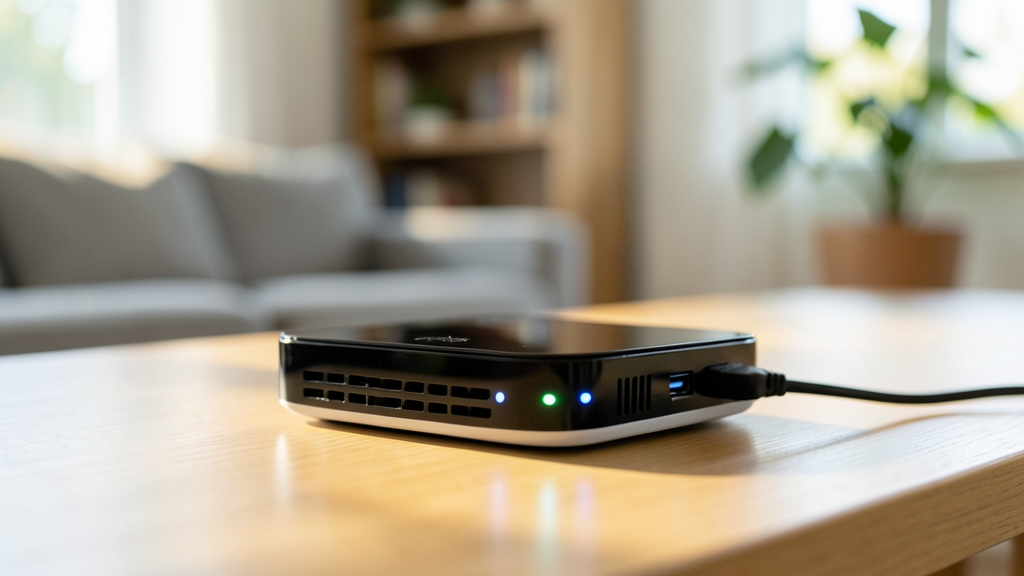
Günlük yaşamda karşılaşılan en sinir bozucu teknolojik aksaklıkların başında gelen ev ağı yavaşlığı, iş akışınızı ve eğlence saatlerinizi doğrudan sekteye uğratır. Bu kapsamlı rehberde, bağlantı hızınızı artırmak ve ağ performansınızı en üst düzeye çıkarmak için uygulayabileceğiniz etkili yöntemleri ele alıyoruz.
- Bu Yazıda Ne Öğreneceksiniz?
- Ev Ağı Yavaşlığı Neden Ortaya Çıkar?
- 💡 Bilgilendirme
- Modem ve Yönlendirici Yeniden Başlatma İşlemi
- Adım 1: Cihazları Kapatın
- Adım 2: Bekleyin
- Adım 3: Yeniden Enerji Verin
- Wi-Fi Frekans Bantlarını Doğru Yapılandırma
- 🚀 Profesyonel İpucu
- Kanal Çakışmalarını Önleme ve Optimizasyon
- Arka Plan Uygulamalarını ve Bant Genişliği Tüketicilerini Yönetme
- Kontrol Listesi
- Kablolu Bağlantı Seçenekleri ve Ethernet Kullanımı
- Gerçek Kullanım Senaryosu
- Donanım Yükseltmeleri ve Mesh Sistemleri
- ⚠️ Dikkat Edilmesi Gerekenler
- Sıkça Sorulan Sorular
- Ev ağı yavaşlığı nasıl test edilir?
- Wi-Fi sinyalini güçlendirmek için evde ne yapabilirim?
- 5 GHz bandı her odada çeker mi?
- Modemimi ne sıklıkla yeniden başlatmalıyım?
- QoS ayarı nedir ve nasıl yapılır?
- Arka plandaki cihazlar interneti yavaşlatır mı?
- Hangi ethernet kablosunu tercih etmeliyim?
- DNS değiştirmek hızı artırır mı?
- Sonuç ve Değerlendirme
Bu Yazıda Ne Öğreneceksiniz?
- Ev ağı yavaşlığı sorununun temel nedenlerini ve teşhis yöntemlerini
- Modem ve yönlendirici optimizasyonu için en iyi pratikleri
- Kablolu ve kablosuz bağlantı performansını artırma adımlarını
- Frekans çakışmalarını önleme ve kanal optimizasyonu taktiklerini
- Donanımsal yenilikler ve ağ genişletme çözümlerini
Ev Ağı Yavaşlığı Neden Ortaya Çıkar?
Dijital dünyada kesintisiz iletişim kurmak modern hayatın temel gereksinimleri arasında yer alır. Ancak pek çok kullanıcı günün belirli saatlerinde ani hız düşüşleri yaşar. Ev ağı yavaşlığı genellikle birden fazla cihazın aynı anda bant genişliğini tüketmesinden kaynaklanır. Örneğin, arka planda güncellemeler indiren bilgisayarlar ve yüksek çözünürlüklü video akışları yapan akıllı televizyonlar hattı zorlar.
Fiziksel engeller ve sinyal girişimleri kablosuz performansını da doğrudan etkiler. Beton duvarlar, kalın mobilyalar ve evdeki diğer elektronik cihazlar Wi-Fi sinyallerini zayıflatır. Sonuç olarak sorunu çözmek için öncelikle ağınızdaki darboğazları doğru tespit etmeniz gerekir.
💡 Bilgilendirme
Ağ performansınızı test etmeden önce tüm aktif indirme işlemlerini durdurun. Doğru sonuçlar almak için hız testini doğrudan ana yönlendiriciye bağlı bir cihazla gerçekleştirin.
Modem ve Yönlendirici Yeniden Başlatma İşlemi
Teknik sorunların büyük bir kısmı geçici bellek şişmelerinden kaynaklanır. Yönlendiriciler günlerce aralıksız çalıştığında önbellekleri dolar ve işlemci yükü artar. Bu durum, veri paketlerinin işlenmesinde gecikmelere yol açar.
Adım 1: Cihazları Kapatın
Modeminizin ve yönlendiricinizin güç kablosunu prizden çekin.
Adım 2: Bekleyin
Cihazların içindeki kalan elektriğin tamamen boşalması için yaklaşık 60 saniye bekleyin.
Adım 3: Yeniden Enerji Verin
Güç kablosunu tekrar takın ve tüm ışıkların sabit yanmasını bekleyin.
Öte yandan bu basit işlem, arka planda takılan ağ süreçlerini temizler ve IP adresinizi yeniler. Çoğu zaman ev ağı yavaşlığı bu temel müdahaleyle ortadan kalkar.
Wi-Fi Frekans Bantlarını Doğru Yapılandırma
Modern yönlendiriciler genellikle 2.4 GHz ve 5 GHz olmak üzere iki farklı frekans bandı sunar. Her iki bandın da kendine has avantajları ve dezavantajları bulunur. Doğru bandı seçmek, bağlantı kararlılığını doğrudan artırır.
| Frekans Bandı | Kapsama Alanı | Maksimum Hız | Engel Aşma Yeteneği |
|---|---|---|---|
| 2.4 GHz | Geniş | Düşük / Orta | Yüksek |
| 5 GHz | Dar | Yüksek | Düşük |
Özellikle 2.4 GHz bandı ev içinde uzak mesafelere ulaşabilir ancak sinyal kirliliğine oldukça açıktır. Mikrodalga fırınlar ve bluetooth cihazları bu frekansta parazit yaratır. Buna karşın 5 GHz bandı çok daha yüksek hızlar sunar ancak duvarları aşmakta zorlanır.
🚀 Profesyonel İpucu
Akıllı telefonlar ve dizüstü bilgisayarlar gibi yoğun veri gerektiren cihazları 5 GHz bandına bağlayın. Akıllı ev aletleri gibi düşük bant genişliği isteyen cihazları ise 2.4 GHz bandında tutarak yükü dengeleyin.
Kanal Çakışmalarını Önleme ve Optimizasyon
Çok daireli binalarda yaşayan kullanıcılar yoğun kanal çakışmalarıyla karşı karşıya kalır. Çevredeki onlarca kablosuz ağ aynı radyo frekansını kullandığında sinyal kalitesi düşer. Bu durum paket kayıplarına ve bağlantı kopmalarına neden olur.
Ayrıca yönlendirici arayüzüne giriş yaparak kablosuz ayarlar bölümünü inceleyin. Otomatik kanal seçeneğini kapatıp, çevrede en az kullanılan kanalı manuel olarak belirleyin. Örneğin, 2.4 GHz için genellikle 1, 6 veya 11 numaralı kanallar en temiz sonuçları verir.
“Kablosuz ağ optimizasyonunda doğru kanal seçimi, ek donanım maliyeti olmaksızın performansı yüzde elliye varan oranlarda artırabilir.”
Bununla birlikte, kanal genişliğini 20 MHz veya 40 MHz olarak optimize etmek sinyal kararlılığını destekler. Özellikle kalabalık ortamlarda dar bant genişliği daha güvenilir bir bağlantı sağlar.
Arka Plan Uygulamalarını ve Bant Genişliği Tüketicilerini Yönetme
Ağınızdaki bazı cihazlar siz farkında olmadan büyük veri transferleri gerçekleştirir. Bulut depolama senkronizasyonları, işletim sistemi güncellemeleri ve yüksek boyutlu dosya indirmeleri bant genişliğini sömürür.
Kontrol Listesi
- Arka planda açık kalan indirme yöneticilerini kontrol edin
- Bulut yedekleme saatlerini gece saatlerine sabitleyin
- Akıllı TV ve oyun konsollarının otomatik güncelleme ayarlarını gözden geçirin
- Ağa bağlı yabancı cihazları engellemek için MAC filtrelemesi kullanın
Özellikle çevrim içi oyun oynarken veya toplantı yaparken bu tür arka plan hareketleri ev ağı yavaşlığı hissini tetikler. QoS özellikli yönlendiriciler kullanarak öncelikli cihazları belirleyebilirsiniz.
Kablolu Bağlantı Seçenekleri ve Ethernet Kullanımı
Kablosuz teknolojiler ne kadar gelişirse gelişsin, kablolu bağlantının yerini tam anlamıyla tutamaz. Hassasiyet gerektiren çevrim içi oyunlar ve yüksek çözünürlüklü yayınlar için ethernet kablosu kullanmak en sağlıklı yöntemdir.
Kullandığınız ethernet kablosunun kategorisi de büyük önem taşır. Cat5e veya Cat6 standartlarındaki kablolar gigabit hızları kayıpsız şekilde destekler. Eski ve yıpranmış kablolar veri akışını yavaşlatarak darboğaz yaratır.
Gerçek Kullanım Senaryosu
Evden çalışan bir grafik tasarımcı, buluta büyük dosyalar yüklerken sürekli kopmalar yaşıyordu. Bilgisayarını Cat6 kablo ile doğrudan modeme bağladığında dosya yükleme süresi yarı yarıya azaldı ve ev ağı yavaşlığı problemi tamamen çözüldü.
Eğer modem ile bilgisayar arasında uzun mesafe varsa, kaliteli bir Cat6 kabloyu süpürgelik boyunca sabitlemek veya ethernet prizleri kullanmak kalıcı bir çözüm sunar.
Donanım Yükseltmeleri ve Mesh Sistemleri
Eski nesil yönlendiriciler günümüzün yüksek hızlı internet paketlerini işleyemez. Wi-Fi 5 veya Wi-Fi 6 teknolojisini desteklemeyen eski cihazlar, ev içinde geniş kapsama alanı sağlamakta yetersiz kalır.
Geniş evlerde veya kalın duvarlı yapılarda tek bir yönlendirici yeterli gelmez. Sonuç olarak, Mesh Wi-Fi sistemleri devreye girer. Mesh sistemleri, evin farklı noktalarına yerleştirilen düğümler sayesinde kesintisiz ve tek bir ağ adı altında güçlü sinyal yayar.
⚠️ Dikkat Edilmesi Gerekenler
Piyasada satılan ucuz menzil genişleticiler genellikle hızı yarı yarıya düşürür. Kesintisiz hız için mümkünse kablolu backhaul destekli Mesh sistemlerini tercih edin.
Öte yandan, ISS tarafından sağlanan standart modemlerin üzerindeki anten kalitesi sınırlıdır. Harici antenli ve güçlü işlemcili bir yönlendirici edinmek uzun vadede hayat kurtarıcıdır.
Sıkça Sorulan Sorular
Ev ağı yavaşlığı nasıl test edilir?
Öncelikle kablolu bir cihazla güvenilir bir hız testi sitesinden ping, indirme ve yükleme değerlerini ölçün. Değerler taahhüt edilen hızın çok altındaysa ISS ile iletişime geçin.
Wi-Fi sinyalini güçlendirmek için evde ne yapabilirim?
Yönlendiricinizi evin merkezi bir konumuna, yerden yüksek ve açık bir alana yerleştirin. Metal eşyalardan ve akvaryum gibi su kütlelerinden uzak tutun.
5 GHz bandı her odada çeker mi?
5 GHz yüksek frekanslı bir bant olduğu için engelleri aşma konusunda zayıftır. Genellikle aynı odada veya arada duvar olmayan yakın mesafelerde en iyi performansı verir.
Modemimi ne sıklıkla yeniden başlatmalıyım?
Herhangi bir sorun yaşamasanız bile haftada bir kez modem ve yönlendiricinizi yeniden başlatmak bellek şişmelerini önler ve performansı korur.
QoS ayarı nedir ve nasıl yapılır?
Quality of Service, ağınızdaki belirli cihazlara veya uygulamalara öncelik tanınmasını sağlar. Yönlendirici arayüzünden bu ayarı aktif ederek önemli işleri hızlandırabilirsiniz.
Arka plandaki cihazlar interneti yavaşlatır mı?
Evet, özellikle otomatik güncellemeler ve bulut senkronizasyonları bant genişliğini tüketerek diğer cihazların yavaşlamasına neden olur.
Hangi ethernet kablosunu tercih etmeliyim?
Günümüz standartlarında ev kullanımı için Cat6 veya Cat6a ethernet kabloları yüksek hızları kayıpsız iletmek adına en ideal tercihlerdir.
DNS değiştirmek hızı artırır mı?
DNS adresleri doğrudan internet hızınızı artırmaz ancak web sitelerinin yüklenme süresini ve yanıt sürelerini olumlu yönde iyileştirebilir.
Sonuç ve Değerlendirme
Ev ağı yavaşlığı sorunu, doğru adımlar ve bilinçli optimizasyonlar sayesinde kolaylıkla çözülebilir. Temel donanım yeniden başlatmalarından frekans optimizasyonuna, kablolu bağlantı kullanımından modern yönlendirici seçimlerine kadar pek çok farklı yöntem bu süreçte size yardımcı olur.
Ayrıca bağlantı kalitenizi sürekli kılmak için ağınızı düzenli olarak denetleyin ve güncellemeleri ihmal etmeyin. Unutmayın ki sağlam bir altyapı, dijital dünyadaki verimliliğinizin temelini oluşturur. Özellikle daha fazla teknik ipucu için bizi takip etmeye devam edin.