Blog
Microsoft Office Dosyaları Nasıl Kurtarılır? Kaybolan Verileri Geri Getirme Rehberi

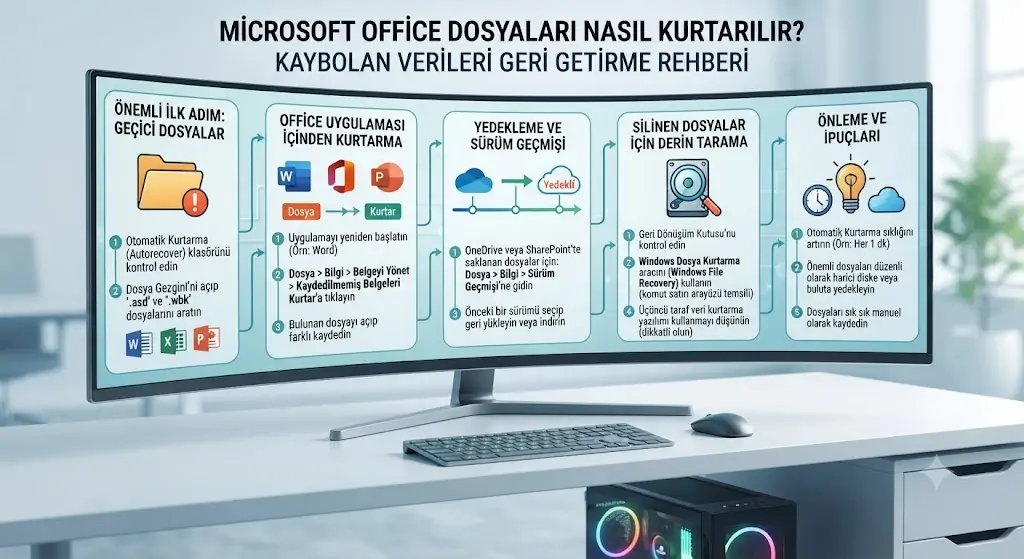
Microsoft Office uygulamalarında saatlerce çalıştıktan sonra kaydedilmeyen veya aniden silinen belgeler, her bilgisayar kullanıcısının en büyük kabusudur. Bilgisayarın ani kapanması, elektrik kesintisi veya yanlışlıkla yapılan bir hamle, kritik verilerinizi bir anda kaybetmenize yol açabilir. Ancak endişelenmeyin; Microsoft Office yazılımları, kullanıcıların bu tür veri kayıplarını en aza indirmesi için güçlü yerleşik kurtarma mekanizmaları barındırır. Bu kapsamlı rehberde, kaybolan Word, Excel ve PowerPoint dosyalarınızı en kısa sürede nasıl geri getireceğinizi adım adım inceliyoruz.
İçindekiler
Bu Yazıda Ne Öğreneceksiniz?
- Kaydedilmeden kapanan Office dosyalarını bulma yöntemlerini
- AutoRecover ve AutoSave özelliklerinin doğru yapılandırılmasını
- Silinen belgeleri çöp kutusundan veya yedeklerden kurtarmayı
- Bozuk veya açılamayan Office dosyalarını onarma tekniklerini
Kaydedilmemiş Belgeleri Bulmanın En Hızlı Yolu
Çalışma esnasında programın donması veya bilgisayarın kapanması, belgenin tamamen silindiği anlamına gelmez. Microsoft Office, arka planda sürekli olarak geçici kopyalar oluşturur. Bu dosyalar genellikle sistemin belirlediği geçici klasörlerde saklanır ve doğru adımlarla kolayca geri yüklenebilir.
Öncelikle Word, Excel veya PowerPoint uygulamasını yeniden açın. Çoğu zaman uygulama, son oturumda açık olan ancak kaydedilmeyen belgeleri sol taraftaki bir panelde listeler. Bu paneli görmezseniz, uygulamanın dosya menüsünden kurtarma seçeneklerine manuel olarak ulaşabilirsiniz.
🚀 Profesyonel İpucu
Uygulama açılır açılmaz bir kurtarma paneli sunmazsa, “Dosya” sekmesine gidin, “Bilgi” veya “Son Kullanılanlar” menüsünü açın ve alt kısımda yer alan “Kaydedilmemiş Belgeleri Kurtar” düğmesine tıklayın. Bu işlem sizi doğrudan geçici dosyaların tutulduğu dizine götürecektir.
Bu süreçte dikkat etmeniz gereken en önemli detay, geçici dosyaların ömrüdür. Office, bu dosyaları belirli bir süre sonra sistemden temizleyebilir. Bu nedenle veri kaybı yaşadığınızı fark ettiğiniz anda hızlı hareket etmeniz ve bilgisayarda gereksiz temizlik araçları çalıştırmamanız gerekir.
Otomatik Kurtarma (AutoRecover) Özelliği Nasıl Çalışır?
AutoRecover, Office programlarının en hayat kurtarıcı özelliklerinden biridir. Varsayılan olarak her birkaç dakikada bir belgenizin ardışık bir kopyasını alır. Elektrik kesintisi veya program çökmesi sonrasında uygulama yeniden başlatıldığında, bu yedek devreye girer.
Adım 1: Uygulamayı Yeniden Başlatın
Kapanan Word veya Excel uygulamasını açın. Program genellikle son kaydedilmeyen sürümü otomatik olarak ekrana getirecektir.
Adım 2: Belgeyi İnceleyin
Sol tarafta beliren “Belge Kurtarma” panelinden ilgili dosyayı seçin ve içeriğini kontrol edin.
Adım 3: Hemen Kaydedin
Kurtarılan dosyayı açtıktan sonra, üzerine yazma riskini ortadan kaldırmak için hemen farklı bir isimle ve güvenli bir konuma kaydedin.
AutoRecover sıklığını kendi çalışma alışkanlıklarınıza göre özelleştirebilirsiniz. Bu ayarı değiştirmek için “Seçenekler” menüsünden “Kaydet” sekmesine gidebilir ve otomatik kurtarma dakikasını daha kısa bir süreye ayarlayabilirsiniz.
💡 Bilgi Notu
AutoRecover özelliği yalnızca program beklenmedik bir şekilde kapandığında çalışır. Belgeyi “Kaydetme” diyerek bilinçli bir şekilde kapattıysanız, bu geçici dosyalar genellikle sistem tarafından otomatik olarak silinir.
Silinen veya Yanlışlıkla Değiştirilen Dosyaları Geri Getirme
Bazen sorun dosyanın kaydedilmemesi değil, tamamen silinmesi veya üzerine yanlış bir içeriğin yazılmasıdır. Bu gibi durumlarda işletim sisteminin sunduğu yerleşik araçlar devreye girer. Windows kullanıyorsanız, ilk durak her zaman Geri Dönüşüm Kutusu olmalıdır.
Eğer dosya Geri Dönüşüm Kutusu’ndan da silindiyse, Windows’un “Önceki Sürümler” özelliği imdadınıza yetişebilir. Dosyanın bulunduğu klasöre sağ tıklayarak önceki sürümleri inceleyebilir ve belgenin daha eski bir kopyasını geri yükleyebilirsiniz.
Dosya Kurtarma Kontrol Listesi
- Geri Dönüşüm Kutusu’nu kontrol edin ve dosyayı orijinal konumuna geri yükleyin.
- Bulut depolama hizmetinizin (OneDrive, Google Drive) web sürümündeki çöp kutusunu inceleyin.
- Dosyanın bulunduğu üst klasöre sağ tıklayarak eski sürümleri (Previous Versions) arayın.
- Bilgisayarınızda dosya uzantısına (.docx, .xlsx) göre derinlemesine arama yapın.
Ayrıca, dosyanın daha önce bir meslektaşınıza e-posta ile gönderilip gönderilmediğini kontrol edin. Giden kutusu veya e-posta ekleri, genellikle en güncel olmasa bile kurtarılabilecek en iyi yedek kaynağıdır.
Bulut Yedekleme ve OneDrive Entegrasyonu ile Kurtarma
Günümüz modern ofis yazılımları, çalışmalarını doğrudan bulut tabanlı depolama alanlarında saklar. Microsoft 365 kullanıyorsanız, AutoSave (Otomatik Kaydetme) özelliği sayesinde her değişiklik anında buluta işlenir.
Gerçek Kullanım Senaryosu
Küçük bir muhasebe bürosunda çalışan Ahmet, hazırladığı Excel bütçe tablosunda yanlışlıkla tüm formülleri sildi ve dosyayı bu şekilde kaydetti. Normal şartlarda bu büyük bir veri kaybı olurdu; ancak dosya OneDrive üzerinde barındığı için Ahmet, OneDrive web arayümüne girdi, dosya geçmişinden tablonun 10 dakika önceki sürümünü seçti ve tek tıklamayla tüm verilerini eksiksiz olarak geri getirdi.
“Bulut tabanlı çalışma, veri kaybı riskini neredeyse sıfıra indirir; ancak doğru yapılandırılmamış senkronizasyon ayarları bazen kafa karışıklığı yaratabilir.”
Bulut sistemlerinin sunduğu sürüm geçmişi özelliği, sadece silinen dosyaları değil, belgenin geçmişteki farklı versiyonlarına dönmenizi de sağlar. Bu sayede gün içinde yaptığınız hatalı değişiklikleri kolayca geri alabilirsiniz.
Bozuk Office Dosyalarını Onarma Yöntemleri
Bazen dosyalar silinmez veya kaybolmaz; ancak bozuldukları için açılamazlar. “Dosya okunamıyor” veya “Biçim geçersiz” gibi hatalarla karşılaştığınızda, Office programlarının yerleşik onarım araçlarını kullanmanız gerekir.
| Hata Türü | Olası Neden | Önerilen Çözüm Yolu |
|---|---|---|
| Dosya Açılamıyor | Ani elektrik kesintisi nedeniyle bozulma | Aç ve Onar (Open and Repair) aracını kullanın |
| Biçim Desteklenmiyor | Uyumsuz dosya uzantısı veya eski sürüm | Varsayılan şablonla yeni bir belgeye içe aktarın |
| Şifre Unutuldu | Kullanıcı tarafından eklenen parola | Geçmiş yedekleri kontrol edin (Parola kırma garantisi yoktur) |
Word veya Excel’de bozuk bir dosyayı açmak için “Dosya > Aç” yolunu izleyin, sorunlu dosyayı seçin ve “Aç” düğmesinin yanında yer alan küçük ok simgesine tıklayarak “Aç ve Onar” seçeneğini işaretleyin. Bu işlem, belgenin okunabilir kısımlarını kurtarmanıza yardımcı olur.
⚠️ Önemli Uyarı
İnternette 3. parti dosya kurtarma ve şifre kırma yazılımları bulabilirsiniz. Ancak bu programların bir kısmı veri güvenliğinizi tehlikeye atabilir veya dosyanıza kalıcı olarak zarar verebilir. Güvenilir olmayan hiçbir yazılıma hassas belgelerinizi emanet etmeyin.
💻 Teknik Detay
Office dosyaları aslında sıkıştırılmış XML tabanlı yapılardan (ZIP benzeri) oluşur. Dosya uzantısını .zip yaparak arşiv yöneticisiyle açabilir, içindeki ‘word/document.xml’ gibi metin dosyalarını inceleyerek ham verilerinizi manuel olarak kurtarmayı deneyebilirsiniz.
Sık Sorulan Sorular
Kaydedilmemiş Word belgesi nereye gider?
Word, kaydedilmeyen belgeleri geçici sistem klasörlerinde veya AutoRecover için belirlenen özel dizinlerde saklar. Uygulamayı yeniden açarak kurtarma panelini kontrol edebilirsiniz.
Otomatik kurtarma dosyaları ne kadar süre saklanır?
Bu süre program ayarlarına ve sistem temizlik sıklığına bağlıdır. Genellikle birkaç gün içinde temizlenirler, bu yüzden hemen müdahale etmek önemlidir.
Excel’de silinen bir sayfa geri getirilebilir mi?
Dosyayı kaydetmeden kapattıysanız, dosyayı kapatıp açarak önceki kayıtlı haline dönebilirsiniz. Kaydettiyseniz, OneDrive sürüm geçmişi tek çözümdür.
Flash bellekteki Office dosyası kayboldu, ne yapmalıyım?
Flash bellekler geçici depolama için risklidir. Veri kurtarma yazılımlarıyla belleği tarayabilir veya bilgisayarın geçici dosyalarında bir kopya arayabilirsiniz.
AutoSave ve AutoRecover arasındaki fark nedir?
AutoSave, dosya buluttayken her değişikliği sürekli kaydeder. AutoRecover ise yerel dosyalarda çökme ihtimaline karşı periyodik geçici yedekler alır.
Bozuk Excel dosyası nasıl onarılır?
Aç menüsündeki “Aç ve Onar” seçeneğini kullanabilir veya verileri boş bir çalışma kitabına harici bağlantı kurarak çekmeyi deneyebilirsiniz.
Şifreli bir Office dosyasının şifresi kurtarılabilir mi?
Microsoft, güçlü şifreleme algoritmaları kullandığı için kaybolan şifreleri doğrudan sıfırlayamaz. Yalnızca kaba kuvvet (brute-force) araçları denenebilir ancak başarı oranı düşüktür.
OneDrive sürüm geçmişi ne kadar süre saklanır?
Microsoft 365 hesaplarında silinen veya düzenlenen dosyaların sürüm geçmişi genellikle 30 gün boyunca saklanır.
📌 Özet ve Sonuç
Microsoft Office dosyalarında yaşanan veri kayıpları sinir bozucu olabilir; ancak AutoRecover, OneDrive sürüm geçmişi ve akıllı onarım araçları sayesinde çoğu belge başarıyla kurtarılabilir. Düzenli yedekleme alışkanlığı edinmek ve bulut entegrasyonlarını aktif tutmak, gelecekteki olası veri kayıplarının önüne geçmek için en iyi stratejidir.
Hobitech ile Teknolojiyi Güvenle Keşfedin
Veri kurtarma süreçleri veya Office ipuçları hakkında daha fazla bilgiye mi ihtiyacınız var? Hobitech uzman editör kadrosunun hazırladığı güncel rehberleri inceleyerek dijital dünyadaki verilerinizi koruma altına alın.