Blog
Windows Güncelleme Bekleyen İşlemler Nasıl İptal Edilir?

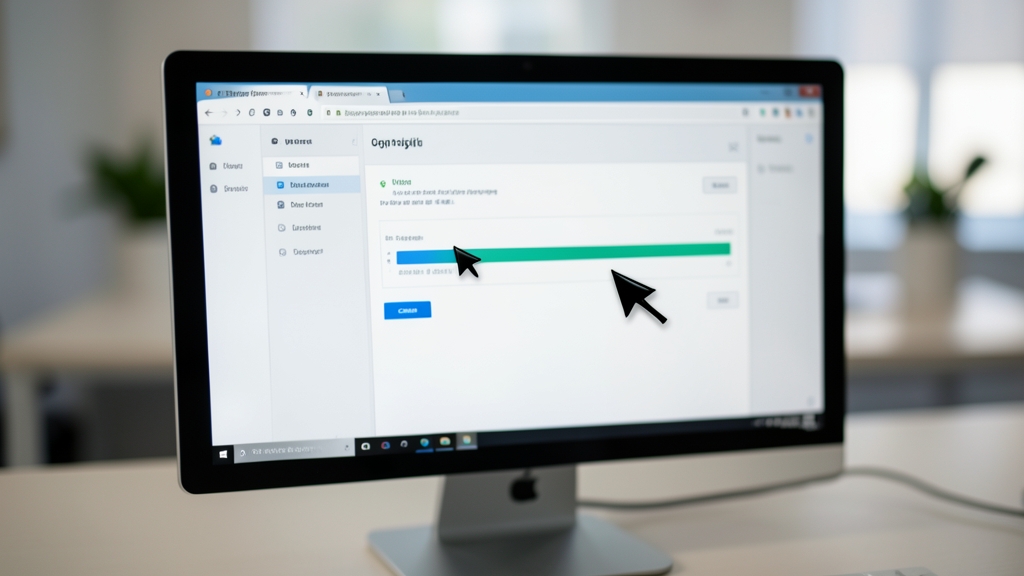
Bilgisayarınızı kapatırken veya sistem performansında düşüş yaşadığınızda, Windows Güncelleme bekleyen işlemler süreciyle karşılaşabilirsiniz. Bazen bu işlemler arka planda takılı kalır. Sonuç olarak sistem yanıt vermez veya güncellemeler tamamlanamaz. Bu rehberimizde, takılan Windows Güncelleme işlemlerini güvenli bir şekilde nasıl iptal edeceğinizi adım adım açıklıyoruz.
- Bu Yazıda Ne Öğreneceksiniz?
- Windows Güncelleme Bekleyen İşlemler Neden Takılır?
- Bu konuyla ilgili rehberler
- Bilgi Notu
- Komut İstemi ile Güncelleme Servislerini Durdurma
- Yönetici Modunda Çalıştırma
- Hizmetleri Durdurma
- 🚀 Profesyonel İpucu
- SoftwareDistribution Klasörünü Sıfırlama
- Kontrol Listesi: Temizleme Öncesi
- Windows Güncelleme Servislerini Yeniden Başlatma
- Gerçek Kullanım Senaryosu
- Windows Güncelleme Sorun Gidericiyi Kullanma
- Windows Güncelleme Hatalarını Önleme Rehberi
- ⚠️ Dikkat Edilmesi Gerekenler
- Sıkça Sorulan Sorular (SSS)
- Windows Güncelleme bekleyen işlemler iptal edilirse ne olur?
- Bilgisayar “Güncellemeleriniz yapılandırılıyor” ekranında kaldı, ne yapmalıyım?
- SoftwareDistribution klasörünü silmek verilerimi siler mi?
- Güncellemeleri tamamen kapatmalı mıyım?
- Komutlar çalışmıyorsa ne yapmalıyım?
- Bu işlemler Windows 11 için de geçerli mi?
- Güncellemeler neden sık sık takılır?
- İşlem sonrası ne yapmalıyım?
Bu Yazıda Ne Öğreneceksiniz?
- Windows Güncelleme işlemlerinin sistem üzerindeki etkileri.
- Komut İstemi ile takılan güncellemeleri durdurma yöntemleri.
- Yazılım dağıtım klasörünü temizleyerek süreci sıfırlama teknikleri.
- Hizmetler paneli üzerinden güncelleme servislerini yönetme adımları.
- Gelecekte yaşanabilecek güncelleme hatalarını önleme ipuçları.
Windows Güncelleme Bekleyen İşlemler Neden Takılır?
Windows Güncelleme işlemleri genellikle internet kesintisi veya disk alanı yetersizliği nedeniyle yarıda kalır. Ayrıca hatalı sistem dosyaları da bu süreci olumsuz etkiler. Bu durum, bilgisayarın yeniden başlatılmasını engeller. Hatta “Güncellemeleriniz yapılandırılıyor” ekranında takılı kalmanıza yol açar.
Özellikle üçüncü taraf antivirüs yazılımları, Windows Update servisiyle çakışır. Dolayısıyla bu çakışma sürecin kilitlenmesine sebep olur. Sorunu çözmek için sistem servislerini güvenli bir şekilde durdurmalısınız. Bununla birlikte, biriken geçici dosyalar da güncellemelerin sağlıklı ilerlemesine engel teşkil edebilir.
Bilgi Notu
Windows Güncelleme bekleyen işlemler sadece hata kodu değildir. Bunlar, Windows’un güncellemeyi tamamlamak için ayırdığı geçici dosyalardır. İşlem tamamlanmadığında sistem, bu dosyaları bir sonraki açılışta tekrar işleme koymaya çalışır. Sonuç olarak döngü devam eder.
Komut İstemi ile Güncelleme Servislerini Durdurma
Takılı kalan işlemleri temizlemek için Komut İstemi’ni (CMD) yönetici olarak kullanabilirsiniz. Bu yöntem, Windows Update servisini geçici olarak devre dışı bırakır. Böylece sisteme müdahale etmeniz kolaylaşır.
Yönetici Modunda Çalıştırma
Başlat menüsüne “cmd” yazın. Ardından sağ tıklayarak “Yönetici olarak çalıştır” seçeneğini seçin.
Hizmetleri Durdurma
Açılan pencereye net stop wuauserv ve net stop bits komutlarını sırasıyla yazın. Sonrasında enter tuşuna basın.
Bu komutlar, Windows Update ve Arka Plan Akıllı Aktarım Hizmeti’ni (BITS) anlık olarak durdurur. Ardından, güncellemeleri engelleyen dosyaları temizleme aşamasına geçebilirsiniz.
🚀 Profesyonel İpucu
Komutları yazarken hata alırsanız, servislerin başka bir işlem tarafından kullanıldığından emin olun. Gerekirse bilgisayarınızı “Güvenli Mod” ile başlatarak bu komutları tekrar deneyin. Böylece arka plan uygulamalarının çakışmasını engellersiniz.
SoftwareDistribution Klasörünü Sıfırlama
Windows, indirilen tüm güncelleme dosyalarını C:WindowsSoftwareDistribution klasöründe tutar. Bu klasördeki veriler bozulduğunda güncelleme işlemleri askıda kalır. Klasörü boşaltmak, sistemi temiz bir sayfa açmaya zorlar.
Kontrol Listesi: Temizleme Öncesi
- Tüm açık uygulamaları kaydedip kapatın.
- Windows Update hizmetinin durdurulduğundan emin olun.
- Dosyaları silmeden önce yedeğini almak için klasörü kopyalayın.
- İşlem sonrası sistemi mutlaka yeniden başlatın.
Klasörü temizlemek için Dosya Gezgini’ni açın. İlgili dizine gidin ve tüm içeriği silin. Eğer sistem “dosya kullanılıyor” uyarısı verirse, servis durdurma adımlarını doğru uygulayıp uygulamadığınızı kontrol edin.
Windows Güncelleme Servislerini Yeniden Başlatma
Dosyaları temizledikten sonra durdurduğunuz servisleri tekrar devreye almanız gerekir. Aksi takdirde, Windows sisteminiz güncellemeleri kontrol edemez. Ayrıca yeni yamaları alamazsınız.
| Servis Adı | Komut | İşlevi |
|---|---|---|
| Windows Update | net start wuauserv |
Güncelleme denetimini yönetir. |
| BITS | net start bits |
Dosya aktarımını optimize eder. |
| Cryptographic | net start cryptsvc |
Dosya doğrulamasını sağlar. |
Yukarıdaki komutları CMD penceresine sırasıyla girin. Böylece Windows Update servisi temiz bir klasörle çalışmaya başlar. Sonuç olarak, sisteminizde artık Windows Güncelleme bekleyen işlemler kalmayacaktır.
“Sistem dosyalarını düzenli temizlemek, işletim sisteminin ömrünü uzatır ve donanımsal kaynakların daha verimli kullanılmasını sağlar.”
Gerçek Kullanım Senaryosu
Bir tasarımcı, bilgisayarını kapatırken Windows Güncelleme bekleyen işlemler yüzünden saatlerce bekledi. Bu rehberdeki yöntemleri kullanarak sistemi güvenli modda açtı. Ardından SoftwareDistribution klasörünü temizledi ve servisleri sıfırladı. Sonuçta bilgisayar normale döndü ve kullanıcı mesai kaybı yaşamadan çalışmasına devam etti.
Windows Güncelleme Sorun Gidericiyi Kullanma
Manuel müdahaleler yerine Windows’un kendi çözüm aracını da tercih edebilirsiniz. Ayarlar menüsünden “Sistem > Sorun Giderme > Diğer sorun gidericiler” yolunu izleyin. Sonrasında “Windows Update” aracını çalıştırın.
- Otomatik ve güvenlidir.
- Kullanıcı müdahalesi gerektirmez.
- Kayıt defteri hatalarını tarar.
- Her zaman sonuç vermeyebilir.
- Süreç uzun sürebilir.
- Karmaşık kilitlenmeleri çözemez.
Windows Güncelleme Hatalarını Önleme Rehberi
Sorunları kökten çözmek için güncelleme stratejinizi gözden geçirmeniz faydalı olacaktır. Örneğin, güncellemeleri “Etkin saatler” dışına planlayın. Böylece iş akışınızın bölünmesini engelleyebilirsiniz.
⚠️ Dikkat Edilmesi Gerekenler
Windows Güncelleme bekleyen işlemler sırasında asla bilgisayarın fişini çekmeyin. Ayrıca güç düğmesine basarak zorla kapatmayın. Bu eylem, sistem dosyalarının kalıcı olarak bozulmasına yol açabilir. Hatta Windows’un açılmamasına neden olabilir.
Ayrıca sürücü güncellemeleri konusunda resmi üretici sitelerini tercih etmelisiniz. Alternatif olarak Windows Update kanalını kullanabilirsiniz. Özellikle kaynağı belirsiz yazılımlar güncellemelerin askıda kalmasına neden olabilir.
Sıkça Sorulan Sorular (SSS)
Windows Güncelleme bekleyen işlemler iptal edilirse ne olur?
Hiçbir şey olmaz. Sadece yarım kalan indirme işlemi durdurulur. Sistem bir sonraki denemede güncellemeyi temiz bir şekilde alır.
Bilgisayar “Güncellemeleriniz yapılandırılıyor” ekranında kaldı, ne yapmalıyım?
Eğer 2 saati geçtiyse güç tuşuna 10 saniye basılı tutarak kapatın. Ardından yeniden açın. Genellikle sistem kendini otomatik onaracaktır.
SoftwareDistribution klasörünü silmek verilerimi siler mi?
Hayır, bu klasör sadece güncelleme geçici dosyalarını içerir. Kişisel dosyalarınız veya kurulu programlarınız etkilenmez.
Güncellemeleri tamamen kapatmalı mıyım?
Güvenlik nedeniyle güncellemeleri kapatmanızı önermiyoruz. Ancak sorun yaşıyorsanız geçici olarak durdurup daha sonra manuel başlatabilirsiniz.
Komutlar çalışmıyorsa ne yapmalıyım?
Komut İstemi’ni mutlaka “Yönetici olarak” çalıştırdığınızdan emin olun. Standart modda bu komutlar erişim engeline takılır.
Bu işlemler Windows 11 için de geçerli mi?
Evet, Windows 10 ve Windows 11 güncellemeleri yönetmek için aynı altyapıyı kullanır. Adımların tamamı her iki sürümde de aynıdır.
Güncellemeler neden sık sık takılır?
Genellikle internet bağlantısındaki kararsızlık bu soruna neden olur. Ayrıca diskteki boş alanın %10’un altına düşmesi de etkili olabilir.
İşlem sonrası ne yapmalıyım?
Tüm işlemleri bitirdikten sonra bilgisayarınızı yeniden başlatın. Son olarak “Ayarlar > Windows Update” menüsünden güncellemeleri tekrar kontrol edin.
Bu rehberde paylaştığımız adımlar, Windows Güncelleme bekleyen işlemler sorununu çözmek için en etkili yollardır. Bilgisayarınızın performansını korumak için güncellemeleri ertelememeye çalışın. Sorunlarınız devam ederse, Microsoft’un resmi destek sayfalarını ziyaret edin. Böylece hata kodlarını sorgulayabilirsiniz.
Teknoloji dünyasındaki en güncel çözümler için Hobitech’i takip etmeye devam edin. Karmaşık görünen sistem hatalarını çözmek hiç bu kadar kolay olmamıştı. Sorularınız için yorum bölümünü kullanabilir veya diğer teknik içeriklerimize göz atabilirsiniz.