Blog
Windows Depolama Alanı Kullanımı: Disk Alanını Yönetme ve Optimizasyon Rehberi

Modern işletim sistemlerinde dijital ayak izimiz her geçen gün büyüyor. Windows depolama alanı kullanımı, zamanla kontrolü zor bir hale gelebilir ve sistemin yavaşlamasına yol açabilir. Bu rehberde, Windows işletim sisteminizdeki disk alanını profesyonelce yönetmeniz için gereken yöntemleri inceliyoruz. Ayrıca, gereksiz dosyaları güvenle temizleyerek sistem performansını zirveye taşımanıza yardımcı oluyoruz.
- Bu Yazıda Ne Öğreneceksiniz?
- Windows Depolama Alanı Kullanımı Analizi
- 💡 Bilgi
- Bu konuyla ilgili rehberler
- Depolama Algısı (Storage Sense) ile Otomatik Temizlik
- Ayarları Yapılandırın
- Depolama Algısını Etkinleştirin
- Gereksiz Sistem Dosyalarını ve Güncelleme Kalıntılarını Kaldırma
- ⚠️ Dikkat
- Uygulama ve Oyun Yönetimi
- Kontrol Listesi
- Gerçek Kullanım Senaryosu
- Sık Kullanılan Dosyaları Bulut ile Senkronize Edin
- 🚀 Profesyonel İpucu
- Disk Bölümlendirme ve Yönetim Hataları
- Sıkça Sorulan Sorular
- Windows depolama alanı kullanımı neden aniden artıyor?
- Disk temizleme aracı güvenli mi?
- Geçici dosyaları silmek sisteme zarar verir mi?
- Windows.old klasörü nedir?
- Diskte yer açmak PC’yi hızlandırır mı?
- Hangi dosyaları asla silmemeliyim?
- Bulut depolama ücretli mi?
- Sistem Geri Yükleme dosyaları ne kadar yer kaplar?
Bu Yazıda Ne Öğreneceksiniz?
- Windows depolama alanı kullanımı analiz teknikleri.
- Geçici dosya ve sistem önbelleği temizleme yöntemleri.
- Depolama algısı (Storage Sense) kullanımı ve yapılandırması.
- Büyük dosyaları tespit edip yönetme stratejileri.
- Disk alanını korumak için uzun vadeli önlemler.
Windows Depolama Alanı Kullanımı Analizi
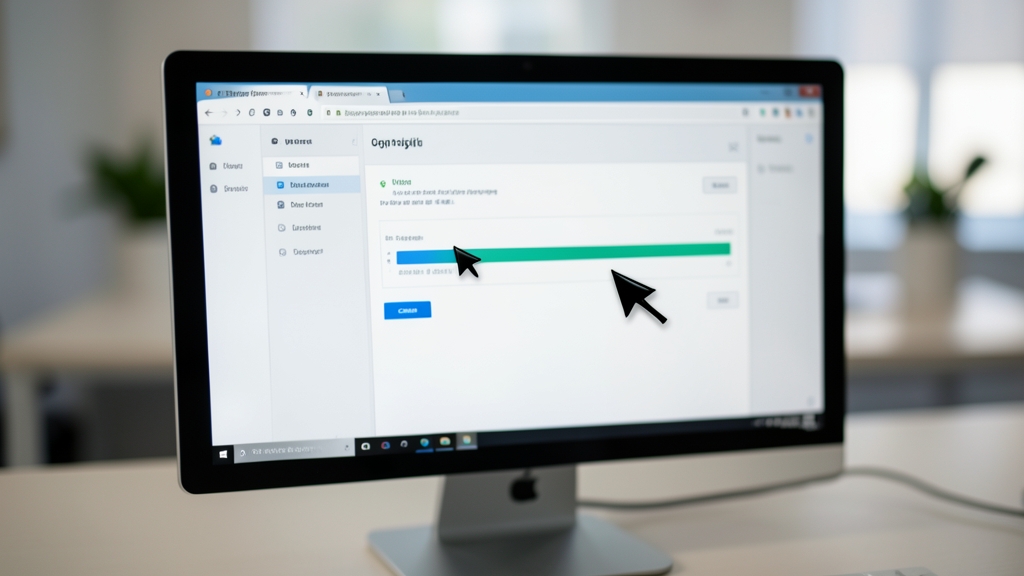
Sisteminizi optimize etmeden önce, hangi dosyaların en fazla alanı kapladığını bilmeniz gerekir. Windows, yerleşik araçlarıyla bu süreci oldukça kolaylaştırır. Ayarlar menüsünden “Depolama” bölümünü açın. Böylece sisteminizin hangi kategorilerde ne kadar alan tükettiğini net bir şekilde görebilirsiniz.
💡 Bilgi
Windows Ayarlar menüsü, disk kullanımınızı kategorize ederek görsel bir döküm sunar. Özellikle “Diğer” kategorisine dikkat edin. Çünkü burada sistemin tanımlayamadığı yedekleme dosyaları veya büyük oyun verileri saklanıyor olabilir.
Bununla birlikte, üçüncü taraf analiz araçları kullanmak, diskinizdeki “kayıp” alanları saniyeler içinde görselleştirmenize olanak sağlar. Örneğin WinDirStat veya WizTree gibi yazılımları tercih edebilirsiniz. Bu araçlar, hangi klasörlerin disk üzerinde en çok yer kapladığını hiyerarşik bir ağaç yapısı ile gösterir.
Depolama Algısı (Storage Sense) ile Otomatik Temizlik
Windows depolama alanı kullanımı söz konusu olduğunda, manuel temizlik yapmak zaman alıcı olabilir. Windows 10 ve 11 sürümlerinde bulunan “Depolama Algısı” özelliği, bu süreci sizin yerinize otomatikleştirir. Bu özellik, kullanılmayan geçici dosyaları, geri dönüşüm kutusunu ve indirilenler klasörünü düzenli olarak temizler.
Ayarları Yapılandırın
Başlat menüsünden Ayarlar > Sistem > Depolama yolunu izleyin.
Depolama Algısını Etkinleştirin
Depolama Algısı anahtarını “Açık” konuma getirin. Ardından çalışma sıklığını günlük veya haftalık olarak ayarlayın.
“Otomasyon, sistem bakımının temelidir. Gereksiz dosya yığınlarını düzenli aralıklarla silmek, diskinizin ömrünü uzatır ve sistem yanıt süresini optimize eder.”
Gereksiz Sistem Dosyalarını ve Güncelleme Kalıntılarını Kaldırma
Windows güncellemeleri sonrası sistemde kalan eski dosyalar, disk üzerinde ciddi bir yer kaplayabilir. Özellikle “Windows.old” klasörü veya eski güncelleme paketleri, ihtiyaç duyulmadığında silinmesi gereken büyük veri bloklarıdır. Bu temizliği “Disk Temizleme” aracı ile kolayca gerçekleştirebilirsiniz.
| Temizlik Yöntemi | Etki Düzeyi | Risk Faktörü |
|---|---|---|
| Geçici Dosyalar | Düşük | Yok |
| Windows Güncelleme Kalıntıları | Yüksek | Düşük |
| Geri Dönüşüm Kutusu | Orta | Yok |
Bu işlemleri yaparken kişisel dosyalarınızla sistem dosyalarını karıştırmamaya özen gösterin. Sistem dosyalarını temizle butonuna tıkladıktan sonra, listeden Windows güncelleme geçmişini işaretleyin. Sonuç olarak bu işlem, diskinizdeki Windows depolama alanı kullanımı istatistiklerini önemli ölçüde aşağı çekecektir.
⚠️ Dikkat
Eski Windows yüklemelerini (Windows.old) sildiğinizde, sisteminizi önceki bir sürüme geri döndürme yeteneğinizi kaybedersiniz. Bu nedenle, işlemi yalnızca sisteminizden memnun olduğunuzda gerçekleştirin.
Uygulama ve Oyun Yönetimi
Bilgisayarımızdaki alanın en büyük tüketicileri genellikle oyunlar ve ağır yazılım paketleridir. Kullanmadığınız uygulamaları kaldırmak, sadece alan açmakla kalmaz, aynı zamanda sistemin arka plan süreçlerini de hafifletir. Uygulamalarınızı “Boyuta Göre” sıralayarak en çok yer kaplayanları tespit edin. Temizliğe buradan başlayabilirsiniz.
Kontrol Listesi
- Uzun süredir açmadığınız oyunları kaldırın.
- Tarayıcı önbelleklerini temizleyin.
- Büyük medya dosyalarını bulut depolama servislerine taşıyın.
- Gereksiz e-posta eklerini yerel diskten silin.
- Kullanmadığınız yazılım eklentilerini devre dışı bırakın.
Gerçek Kullanım Senaryosu
Bir grafik tasarımcı, biriktirdiği ham proje dosyaları nedeniyle disk kapasitesinin dolduğunu fark eder. Windows depolama alanı kullanımı analizi yaparak, “render” önbelleklerinin 100 GB’tan fazla yer kapladığını görür. Öte yandan, gereksiz dosyaları silmek yerine bunları harici bir diske arşivler. Böylece sistem sürücüsünü %40 oranında boşaltır ve sistem performansını artırır.
Sık Kullanılan Dosyaları Bulut ile Senkronize Edin
OneDrive gibi bulut servisleri, “Dosyaları İsteğe Bağlı Kullan” özelliği sayesinde dosyalarınızı yerel diskte tutmadan bulutta saklamanıza olanak tanır. Bu özellik, Windows depolama alanı kullanımı üzerinde devrim niteliğinde bir etkiye sahiptir. Çünkü dosyalarınız sadece siz tıkladığınızda indirilir.
Bu strateji, özellikle sınırlı depolama kapasitesine sahip SSD kullanıcıları için hayat kurtarıcıdır. Ayrıca, dosyalarınızı buluta aktararak hem alan kazanırsınız hem de verilerinizin yedekliliğini garanti altına alırsınız. Bu konuda daha fazla bilgi için Microsoft Destek merkezinin sunduğu OneDrive kullanım rehberlerine göz atabilirsiniz.
🚀 Profesyonel İpucu
Sadece dosyalarınızı değil, uygulama ayarlarınızı da bulutta tutan servisleri tercih edin. Böylece başka bir bilgisayara geçtiğinizde tüm çalışma düzeninizi saniyeler içinde geri getirebilirsiniz.
Disk Bölümlendirme ve Yönetim Hataları
Bazı kullanıcılar diski küçük bölümlere ayırarak alanı yönetmeye çalışır. Ancak, C: sürücüsünün dolup D: sürücüsünün boş kalması yaygın bir sorundur. Depolama alanınızı yönetirken, mümkün olduğunca geniş tek bir bölüm kullanın. Bu yöntem, dosya yönetimi açısından çok daha esnek bir yapı sunar.
- Dosya yönetimi kolaylaşır.
- Alan paylaşımı daha verimli olur.
- Güncellemeler için yeterli boş alan kalır.
- Sistem çöküşünde tüm veri riske girebilir.
- Dosya karmaşası artabilir.
Sıkça Sorulan Sorular
Windows depolama alanı kullanımı neden aniden artıyor?
Genellikle arka planda inen Windows güncellemeleri, tarayıcı önbellek dosyaları veya sistem geri yükleme noktaları bu duruma sebep olur.
Disk temizleme aracı güvenli mi?
Evet, Windows’un kendi temizleme aracı oldukça güvenlidir. Seçtiğiniz dosyaların silineceğini zaten uyarı olarak size sunar.
Geçici dosyaları silmek sisteme zarar verir mi?
Hayır, geçici dosyalar sistemin daha sonra yeniden oluşturabileceği verilerdir. Bunları silmek sadece uygulamaların bir sonraki açılışını çok az geciktirebilir.
Windows.old klasörü nedir?
Önceki Windows sürümünüzün yedek dosyalarıdır. Eğer yükseltmeden memnunsanız, Disk Temizleme aracını kullanarak güvenle silebilirsiniz.
Diskte yer açmak PC’yi hızlandırır mı?
Evet, özellikle SSD’lerin yazma hızı doluluk oranına bağlı olarak düşebilir. Boş alan bırakmak SSD performansını doğrudan artırır.
Hangi dosyaları asla silmemeliyim?
Windows dizinindeki (C:Windows) dosyaları ve program dosyalarını (Program Files) manuel olarak silmek sistem kararlılığını bozar.
Bulut depolama ücretli mi?
OneDrive, Google Drive gibi servisler belli bir kotaya kadar ücretsiz depolama alanı sunar.
Sistem Geri Yükleme dosyaları ne kadar yer kaplar?
Bu tamamen sizin yapılandırmanıza bağlıdır. Genellikle toplam disk boyutunun %5 ile %10’u kadar bir alan ayrılır.
Sonuç olarak, diskinizi temiz ve düzenli tutmak, modern bir bilgisayar kullanıcısının en önemli görevlerinden biridir. Bu rehberde paylaştığımız yöntemleri düzenli aralıklarla uygulayın. Böylece donanımınızdan maksimum verimi alabilir ve dijital dünyanızı çok daha düzenli bir hale getirebilirsiniz. Unutmayın; disk optimizasyonu, bilgisayarınızın performansını korumanın en maliyetsiz ve etkili yoludur.
Bilgisayarınızın performansını artırmak ve en güncel Windows ipuçlarını takip etmek için Hobitech topluluğumuza katılın. Teknik sorunlarınız ve verimlilik rehberlerimizle ilgili daha fazla bilgi için blog sayfamızı düzenli olarak ziyaret etmeyi unutmayın!